
AI新手入门
大楼数字孪生。 从整栋外观展开楼层,选择空间或系统,查看对应的用能面板。
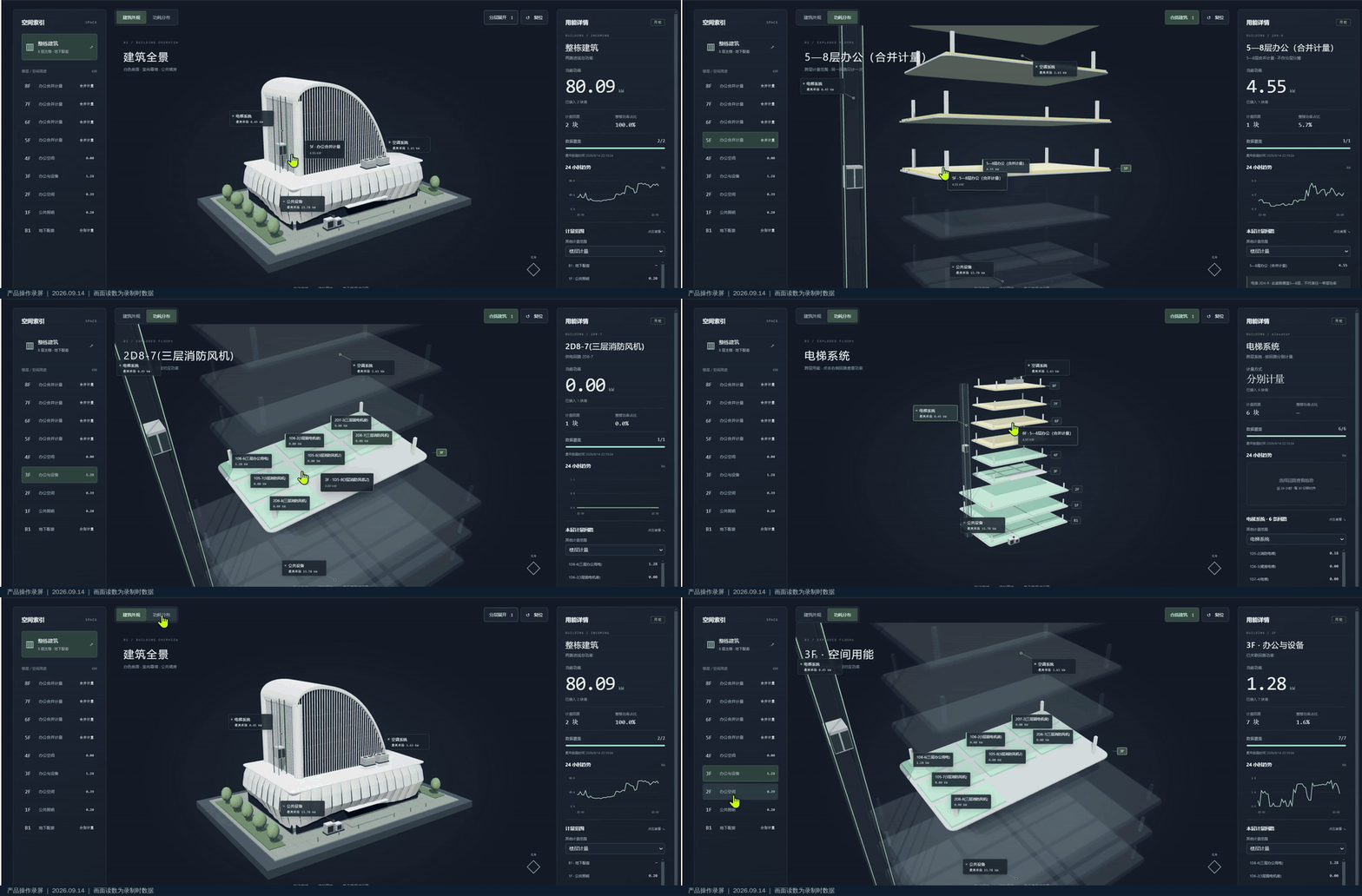
2026-09-14 大楼数字孪生演示实录,画面包含整栋外观、楼层展开、空间与系统选择及联动用能面板。楼层、设备映射和数据按自己的项目配置。
配电室三维组态。 点击电表,右侧展开柜号、回路、电压、电流和趋势。

2026-09-14 配电室组态实录,复用已有教程素材。画面中的数据来自当时绑定的演示设备。第 7 节给出二维、三维和设备接入的练习提示词。
二维电力一次图。 在同一张图上查看回路名称、接线关系与仪表读数。
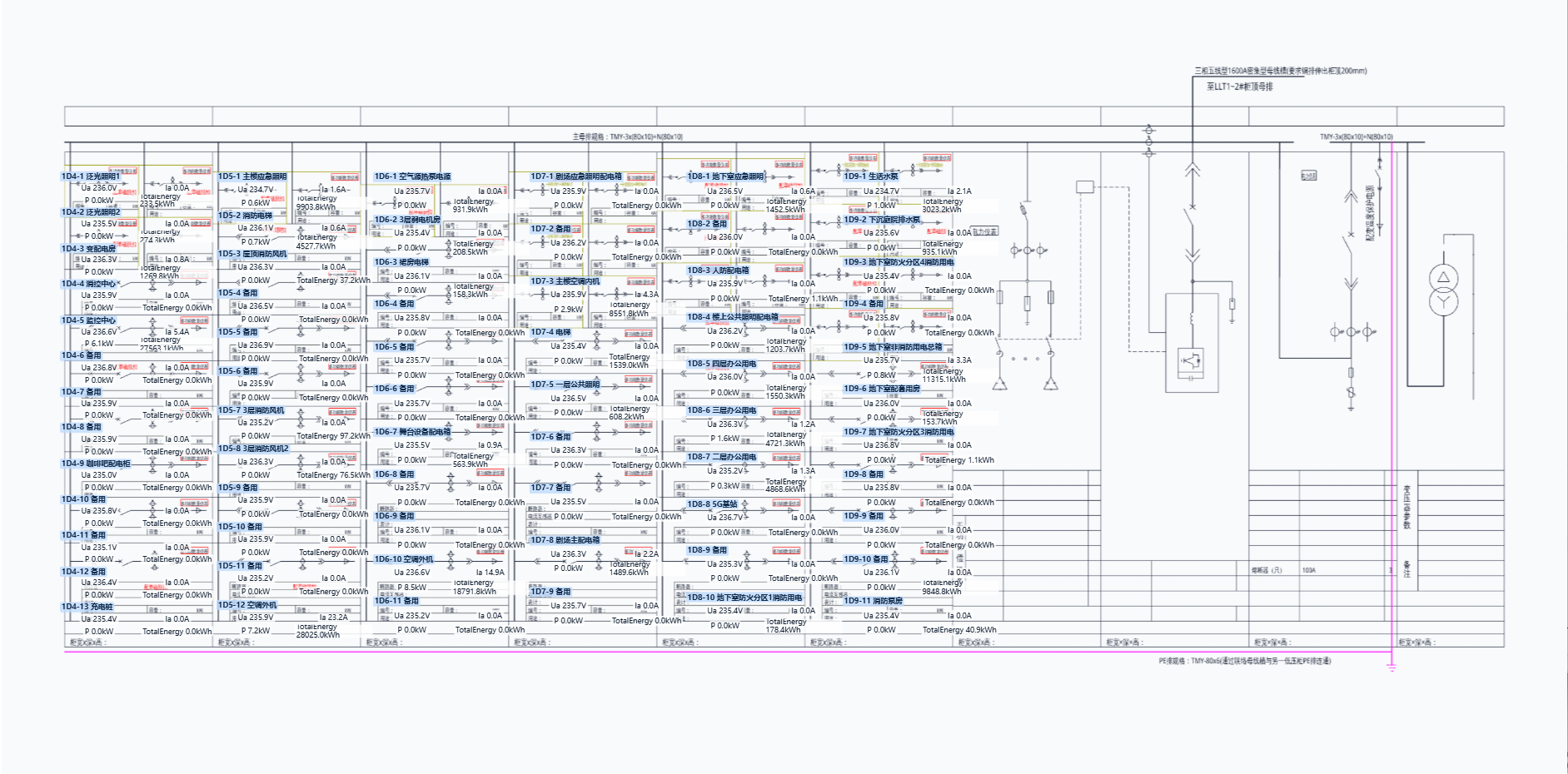
已有配电图效果,复用历史教程截图。自己的草稿逐条核对回路与设备对应关系。
设备接入。 电表经 OpenGW 上报后,平台日志中可以对照设备编号、属性、数值、数据时间和接收时间。
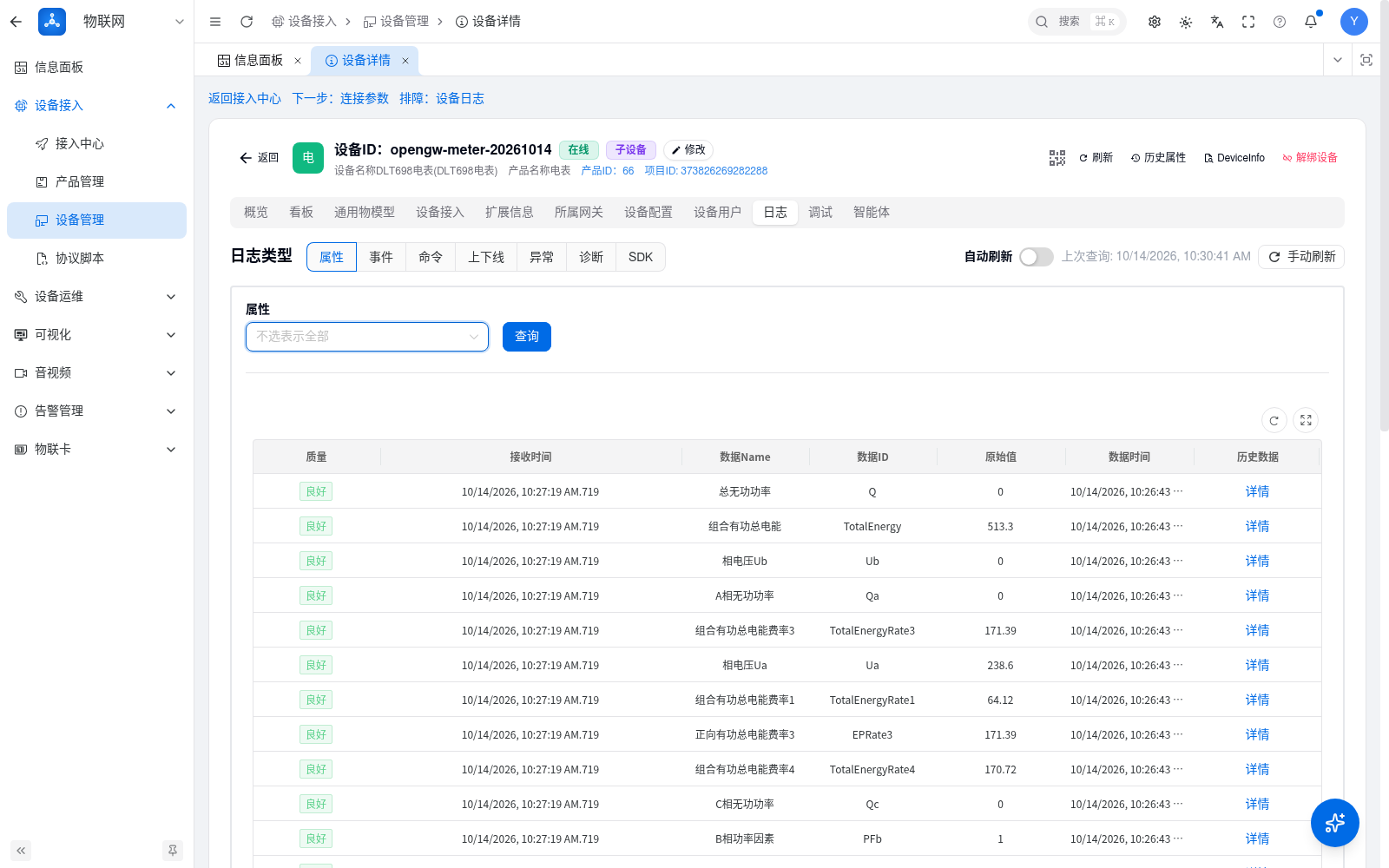
2026-10-14 实际接入记录。图中 TotalEnergy 为 513.3,Ua 为 238.6,接收时间与数据时间分别列出。练习时用自己的现场读数和平台记录对照。
协议网关开发。 网关把厂家协议转换为平台设备消息,并处理下行与应答。下面是已有米家云网关适配后,平台识别出的空调型号。
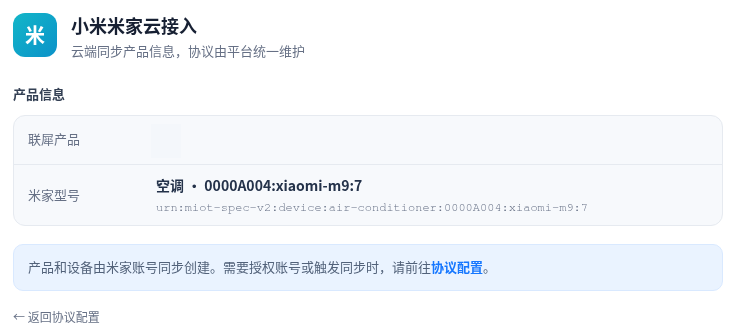
2026-11-10 米家云网关实录,展示已有协议适配后的产品映射。自己的协议网关可按第 7 节练习 E 开发、验证。
应用开发。 基于 ur-kit 的 Web、移动端与业务后端示例扩展业务。Web 基础应用可以按区域查询设备、查看状态,进入看板和日志。
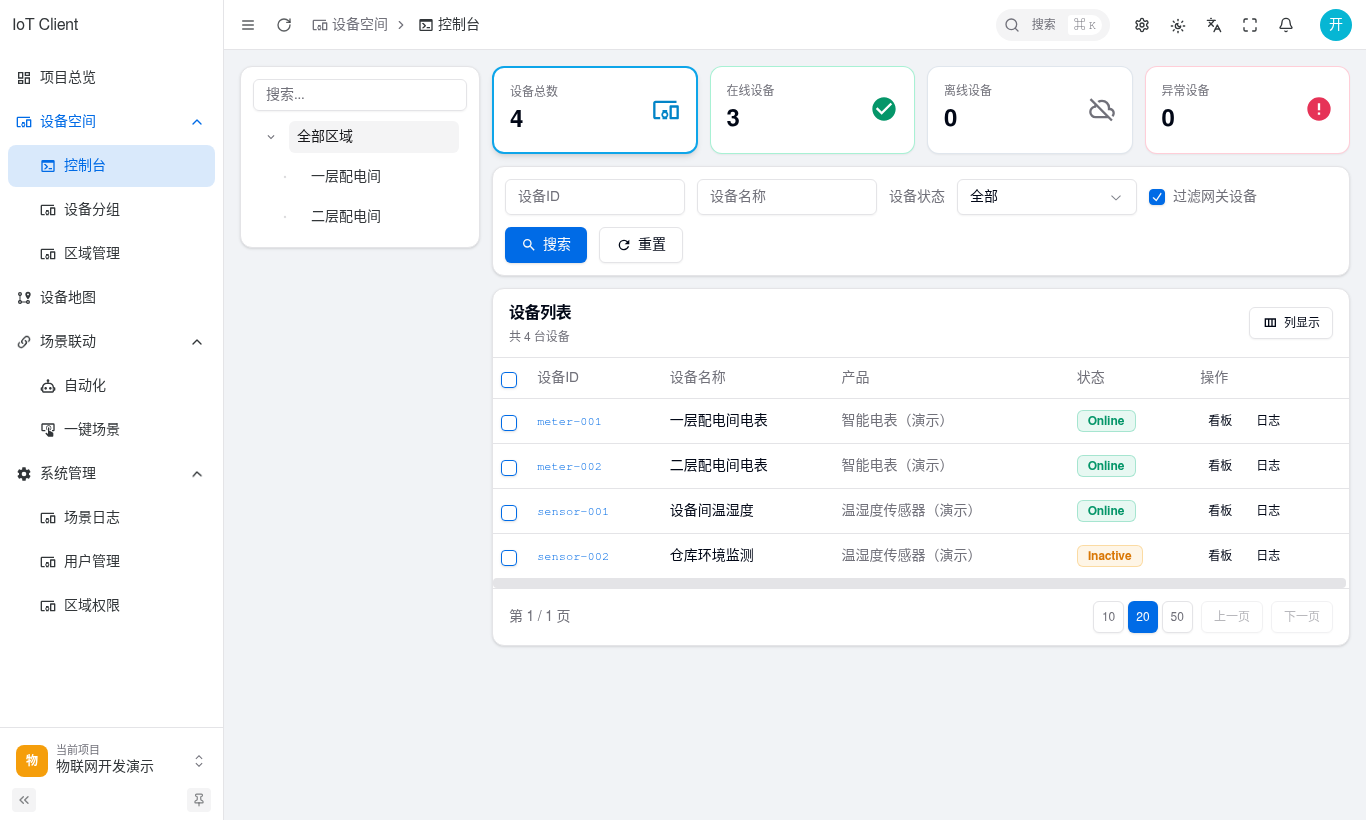
2026-10-17 已有 Web 应用示例,本地演示数据。巡检备注、提交和存储规则见后文应用开发练习。
下面按安装、授权、查询设备的顺序操作。第一个练习是让 WorkBuddy 查到你自己项目里的设备,再读出一台设备的属性和更新时间。查询通了,再按自己的任务选择设备接入、组态、协议网关开发或应用开发。
准备一台电脑、能联网的 WorkBuddy、自己的联犀平台账号。下面的提示词可以直接复制,方括号里的内容换成你的实际信息。
1. 先准备账号、平台地址和一个工作文件夹
WorkBuddy 账号用于使用 AI,联犀账号用于访问你的项目和设备。 两处分别登录。
先用浏览器登录自己的联犀平台,确认能够打开目标项目和设备列表。已有单位平台的,向管理员取得平台地址、账号及项目权限;使用联犀公有云的,从下面的入口登录,首次使用按页面提示注册或申请开通。
从这里登录联犀公有云。
https://saas.unitedrhino.com
记录三项信息即可。
| 准备项 | 填什么 |
|---|---|
| 平台地址 | 浏览器访问的平台地址,私有部署填写自己的地址 |
| 企业与项目 | 在平台页面上核对实际名称 |
| 工作文件夹 | 新建一个文件夹,存放本次图纸、说明书和生成文件 |
例如在“文档”中新建“联犀入门练习”,将设备说明书或图纸复制进去。第一次练习可以先用空文件夹。
已有平台时,电脑要能访问它。客户内网平台通常需要在对应网络或获准的 VPN 中连接。设备查询需要账号有可访问的项目,组态的数据绑定还需要项目里已有设备和属性数据。
2. 安装 WorkBuddy,找到任务输入框
打开 WorkBuddy 官网,选择电脑对应的安装包。
https://www.workbuddy.cn
Windows 双击安装包,按向导完成安装。Mac 选择对应芯片的安装包,按官方安装说明操作。启动后点击登录,在浏览器完成 WorkBuddy 账号登录,再回到客户端。
点击左侧“新建任务”。在输入框下方选择本地任务及刚才建好的工作文件夹。后面安装的 CLI 会在这个任务所在的电脑环境中运行。
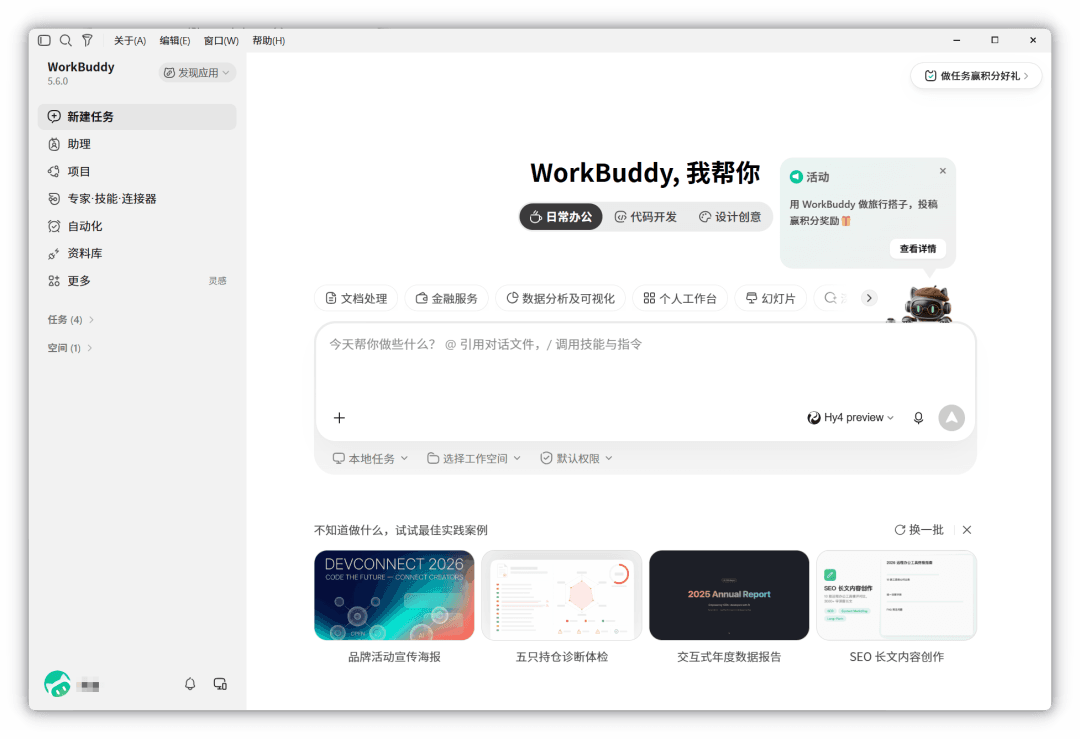
图源为 WorkBuddy 官方 Windows 安装指南,2026-11-17 查阅。左侧“新建任务”、输入框下方“本地任务”和“选择工作空间”是本篇会用到的入口,具体文字随版本变化。
这里会用到两个名字。CLI 是名为 ur 的命令行工具,负责按账号权限访问联犀。Skills 是 AI 读取的操作指南。 让 WorkBuddy 负责执行安装和检查,你只需在需要本人授权时操作浏览器。
3. 把这段安装要求发给 WorkBuddy
在新任务输入框中粘贴下面内容,把平台地址换成自己的。公有云用户保留示例地址即可。
请读取联犀官方安装教程,并在本机完成 CLI 和 Skills 安装。
教程地址 https://doc.unitedrhino.com/use/01.快速开始/09.本地AI安装教程/
目标平台 https://saas.unitedrhino.com

先检查本机是否已有 ur、有效认证及已安装的 Skills。
已有认证时核对目标平台和账号,再决定是否需要重新登录。
需要安装 CLI 时使用教程里的官网安装脚本。
检测 WorkBuddy 实际使用的 Skills 目录,将完整 ur-api 安装到该目录,保留参考文件。
需要本人授权时,把浏览器授权链接发给我,等我完成绑定后继续。
完成后告诉我 CLI 版本、目标平台、Skills 安装目录、检查结果,以及是否需要退出重开 WorkBuddy。
本轮只做安装、认证和读取验证,不修改业务数据。
发送后,查看 WorkBuddy 的执行记录。遇到执行命令、访问网络或写入目录的确认弹窗,核对动作是否对应本轮安装,再按客户端提示授权。
安装结束时,要拿到版本、目录和检查结果。 可以要求它把关键检查的实际输出一起给你。
请继续检查安装结果,给出以下命令的实际输出摘要。
ur --version
ur skills target detect
ur skills status
请指出哪个目标对应当前 WorkBuddy,以及它的状态是否为 current。
官网当前提供的手动安装入口如下。如果 AI 下载失败,把错误原文交回它,让它按官网教程排查。
Windows 用户在 PowerShell 中执行下面一行。
irm https://doc.unitedrhino.com/cli/install.ps1 | iexMac 或 Linux 用户在终端中执行下面一行。
curl -fsSL https://doc.unitedrhino.com/cli/install.sh | bash脚本安装 CLI 后,还要部署 Skills。让 AI 先核对目标目录,再执行安装。WorkBuddy/CodeBuddy 默认用户目录为 ~/.codebuddy/skills,自定义配置、远程任务或其他运行环境要按实际检测结果处理。
ur skills target detect
ur skills install --all
ur skills status
install --all 会更新全部检测及登记的目标。只安装当前客户端时,让 AI 使用 ur skills install --dir <已核实的目录>,这里的占位符必须替换为真实路径。
4. 打开授权链接,完成这三步
WorkBuddy 给出授权链接后,用浏览器打开。核对链接对应的联犀平台,使用有目标项目权限的本人账号登录。
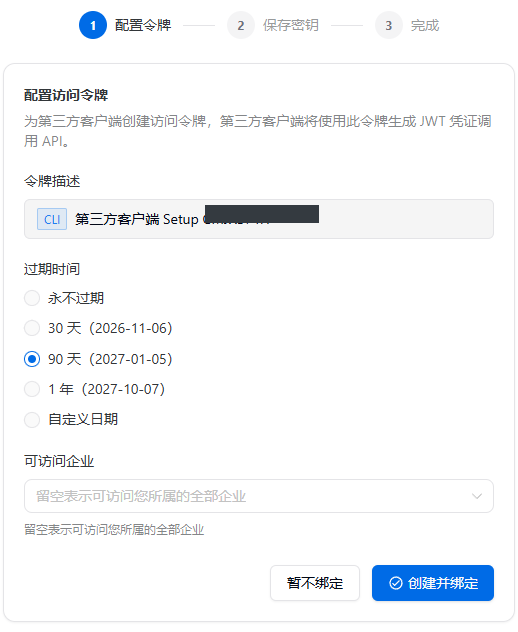
第一步,选择有效期和企业范围。 在“可访问企业”中选择本次练习的企业,再点“创建并绑定”。这个页面的企业留空表示可访问本人所属的全部企业,按实际需要选择。
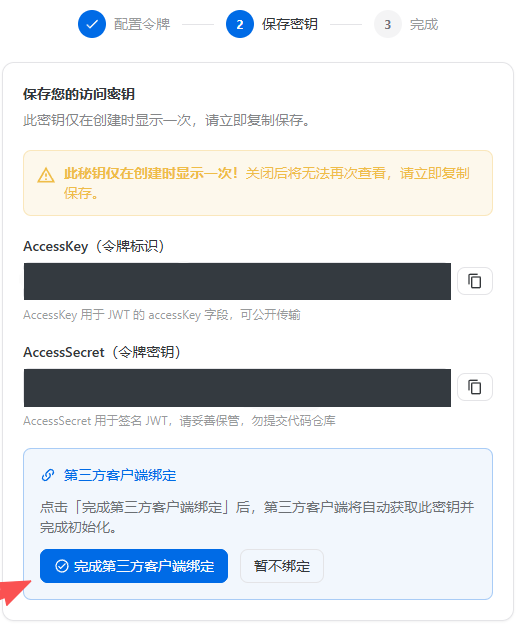
第二步,完成第三方客户端绑定。 按页面提示保存密钥,点击“完成第三方客户端绑定”。密码、AccessSecret 和完整令牌保存在自己的受控位置,截图前遮挡。
第三步,看到绑定成功后,回到 WorkBuddy 继续。 在原任务中发送下面这句。
我已经在浏览器完成第三方客户端绑定。请继续完成客户端认证,运行 ur check --json 核对平台和身份,再检查当前 WorkBuddy 的 Skills 状态。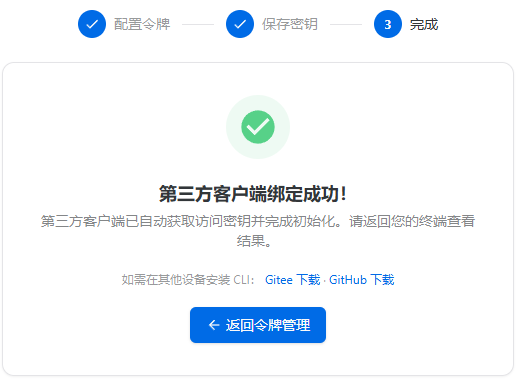
以上三张为 2026-10-07 的实际授权截图,敏感信息已遮挡。有效期、企业和当前页面要求按自己的任务选择。
授权链接过期时,让 AI 重新生成链接,再用新链接绑定。如果平台或账号选错了,先告诉它正确目标,再完成对应授权。
5. 重开 WorkBuddy,让新会话读取 Skills
保存当前任务,退出 WorkBuddy 后重新打开,再新建任务或新会话,并选择刚才的工作文件夹。复制下面这段。
请查找并读取已安装的联犀 ur-api Skills。
先告诉我是否找到入口文件、实际目录,以及本会话能否执行 ur 命令。
然后核对当前连接的平台和账号,读取我有权访问的企业与项目。
请列出企业名、项目名和项目 ID,供我选择。
本轮只查询,返回真实结果,失败时保留错误原因。
在 WorkBuddy 左侧“专家·技能·连接器”的“技能”页签中,可以查看“已安装”。找不到某项技能时,也检查它是否处于关闭状态。当前界面的入口见官方技能说明。
https://www.codebuddy.cn/docs/workbuddy/From-Beginner-to-Expert-Guide/Function-Description/Skills-Market
确认成功要同时看两项。 WorkBuddy 能找到并读取 ur-api,还能通过 CLI 返回自己有权访问的企业和项目。若只返回一套操作建议,可以继续明确要求“请执行查询,并给出实际结果或错误”。
6. 查到一台设备,再核对它的读数
从上一步结果中选一个项目,把实际名称和 ID 填入下面的提示词。
选择企业 [企业名]、项目 [项目名],项目 ID 为 [项目ID]。
请查询这个项目的设备,先列出前 10 台。
每台给出名称、产品 ID、设备编号、区域、在线状态和最近通信时间。
结果中缺少的字段标明未返回。请说明是否还有下一页。
然后选一台熟悉的设备,继续问。
请读取产品 ID 为 [产品ID]、设备编号为 [设备编号] 的设备。
核对它所属的项目和区域,读取物模型及已上报属性。
列出属性名称、字段标识、数值、单位和数据更新时间。
某项从未上报时写明未上报,查询失败时给出原因。本轮只读取数据。
产品 ID 与设备编号一起定位设备。 名称相同的设备可能出现在不同项目中,让 AI 先核对身份,再读数据。
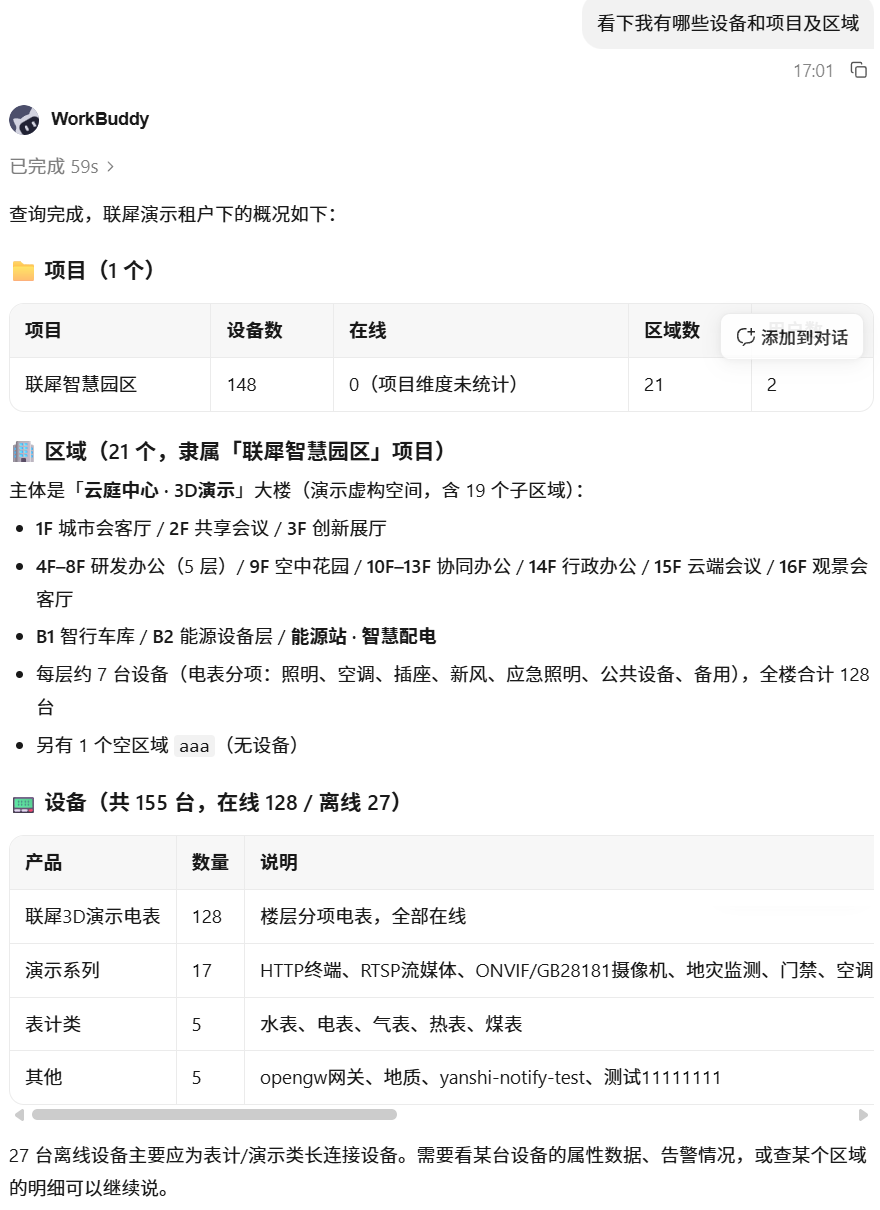
2026-10-07 的历史查询截图,仅说明结果应包含哪些对象。图中数量和状态属于当时演示空间;自己的练习以本轮查询为准。
到联犀平台打开同一台设备的详情或属性记录,对照四件事。
- 产品 ID 和设备编号是否一致。
- 属性是否对应,例如累计电量、电压、电流各自是哪一项。
- 单位是否一致,例如 kWh、V、A。
- 数据时间是否符合预期。设备离线时仍可能有上一次上报值,查看时间才能判断新旧。
如果 AI 返回“没有设备”,先在网页确认当前项目是否确实有设备,再让 AI 核对平台地址、企业、项目和授权范围。新账号的空项目需要先接入设备,可以接着做下一节的设备接入练习。
7. 查询通了,选一个任务继续做
练习 A,把设备资料交给 AI 做接入
把设备说明书、协议文档或实际报文放进工作文件夹,通过输入框的附件入口添加,或告诉 WorkBuddy 文件名。现场参数一起提供,例如网关型号、采集协议、设备地址和通信设置。
请读取工作文件夹中的 [说明书文件名] 和 [报文文件名]。
目标平台、企业和项目沿用刚才核对的结果。
先确认设备协议、字段含义、单位,以及平台已有可复用的产品和物模型。
缺少串口、网络或协议参数时逐项问我,并说明在哪里查找。
先给出接入方案及需要新增或修改的对象,等我确认后执行。
完成后给出设备身份、连接参数的保存位置和验证步骤,敏感凭据保持遮挡。
实际接线、供电、串口连接和现场网络由现场人员完成。已有 OpenGW 的,先核对网关能否采到数值,再配置联犀上报通道和子设备注册。收到上报后,对照现场读数、平台属性记录及数据时间。
接入完成后,按开头的上报日志示例核对设备身份、字段和值,并同时查看数据时间与接收时间。
接入和 OpenGW 的具体步骤见以下教程。
https://doc.unitedrhino.com/use/adfab2/#cli-skills
https://doc.unitedrhino.com/use/energy-end-to-end/
练习 B,用一份 CAD 做二维一次图
准备 CAD、必要的字体和外部参照,以及图纸回路与平台电表的对应资料。先选一组熟悉的回路。
读取工作文件夹中的 [CAD文件名],为项目 [项目名/ID] 的 [区域名/ID] 制作二维电力一次图。
先处理 [回路范围],保留柜号、回路名称和接线关系,采用平台已有图元。
查询该范围已有的电表和物模型,将每条回路与对应设备、属性、单位整理成映射清单。
显示 [需要的属性] 和更新时间,无法匹配的项标为待确认。
先保存草稿,交付预览入口、映射清单及待确认项。等我核对后再发布和绑定。
打开预览后,挑一条回路,对照原图、映射清单和平台读数。如果只有图纸,先完成画面,数据位置标明未绑定。已有区域和电表、暂时没有图纸的,可以要求“按当前区域和设备生成监测示意图”,供电接线关系继续按项目资料核准。
练习 C,制作三维配电室
额外提供柜列顺序、房间尺寸、通道、仪表安装位置和现场照片。这些资料用来确定空间布局。
根据 [柜列布置文件]、[现场照片] 和 [一次图文件],制作项目 [项目名/ID] 的配电室三维场景。
按实际柜列和通道布置,柜号、仪表位置按资料标注。
复用已核对的设备映射,点击电表后显示所属柜体、回路、属性、单位和更新时间。
资料缺失处列为待确认。完成后给我场景预览、资源文件和设备映射,先保留草稿。
点击后的详情要能认出“哪块表、哪个回路、什么时候的数据”。 开头配电室动图中的数据面板放大后如下,还可以切换电流、电压、电能等趋势。
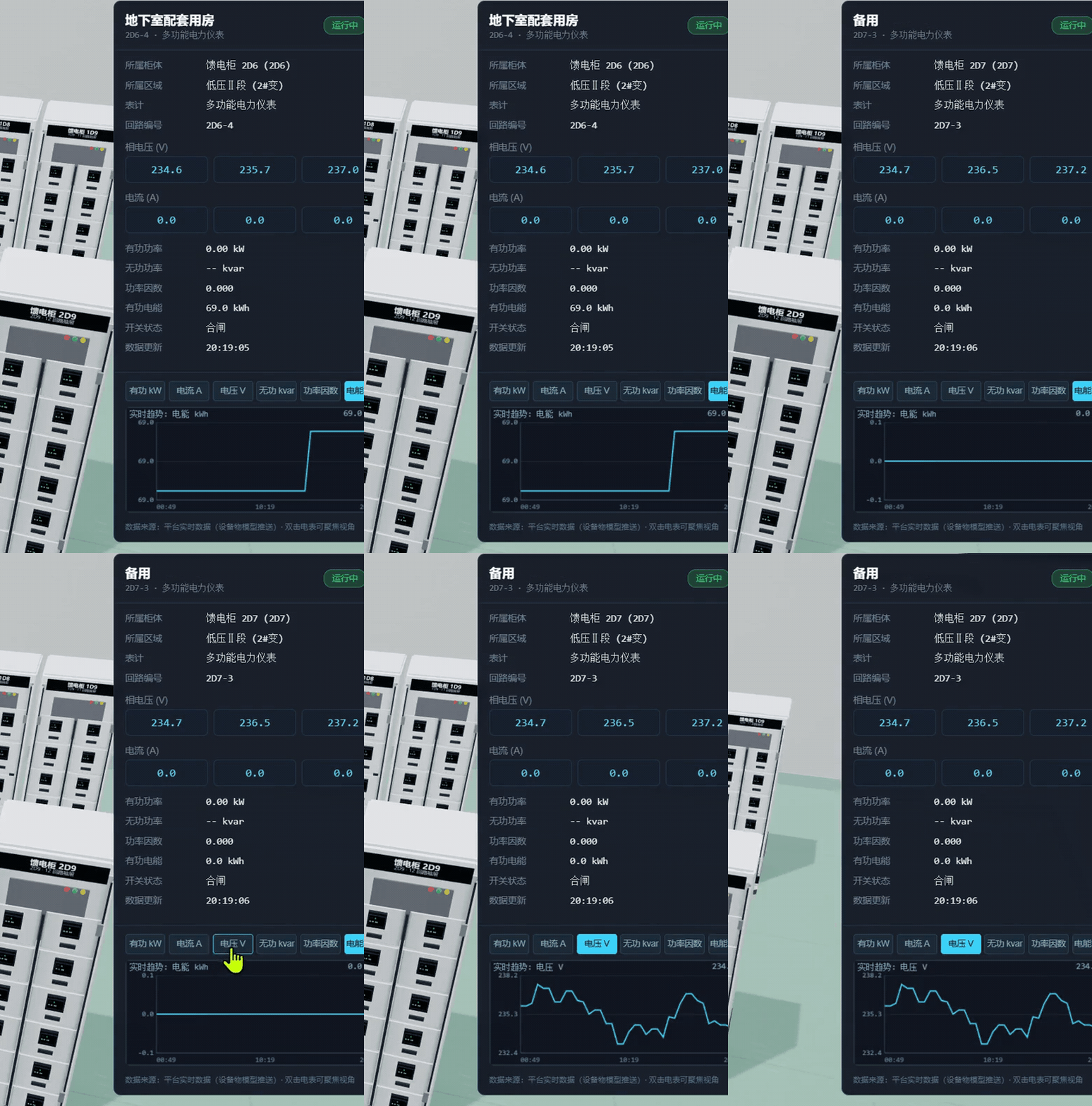
同一段 2026-09-14 录屏的局部,便于在手机上查看字段与时间。正式绑定时按自己的设备物模型对应属性。
验收时先看柜列和通道,再点一块熟悉的表,对照设备身份、属性字段和时间。需要在能耗中心使用时,继续完成对应区域的画面绑定,打开业务页面再检查一次。
二维、三维制作及业务页面绑定的详细步骤见以下教程。
https://doc.unitedrhino.com/use/workbuddy-power-configuration/
练习 D,基于 ur-kit 开发自己的应用
先取得完整仓库,在 WorkBuddy 中选择仓库根目录作为工作目录。
https://github.com/unitedrhino/ur-kit
这一步要读取 ur-kit 自带的开发 Skills。 前面的 ur-api 负责平台查询与操作,开发指南来自 ur-kit 仓库中的 .agents/skills/ur-kit-development/,参考文件一起保留。
请先读取仓库根目录 AGENTS.md,以及 .agents/skills/ur-kit-development/SKILL.md。
我要基于现有应用示例做一个设备巡检页面,先完成设备列表、巡检备注和提交结果展示。
先检查本机环境与仓库结构,列出需要我确认的字段、数据存储和权限规则,再开始开发。
使用项目已有的认证和请求方式,按企业和项目落实访问权限。
完成后运行受影响的检查,给出启动方法、访问地址、修改文件和实际验证结果,列明待完成项。
开头的 Web 效果来自 ur-kit 已有基础应用。先运行这个示例,再增加巡检字段、存储和提交流程。
小程序侧已有设备入口,业务人员可以在手机上选择设备,再进入详情和控制页面。
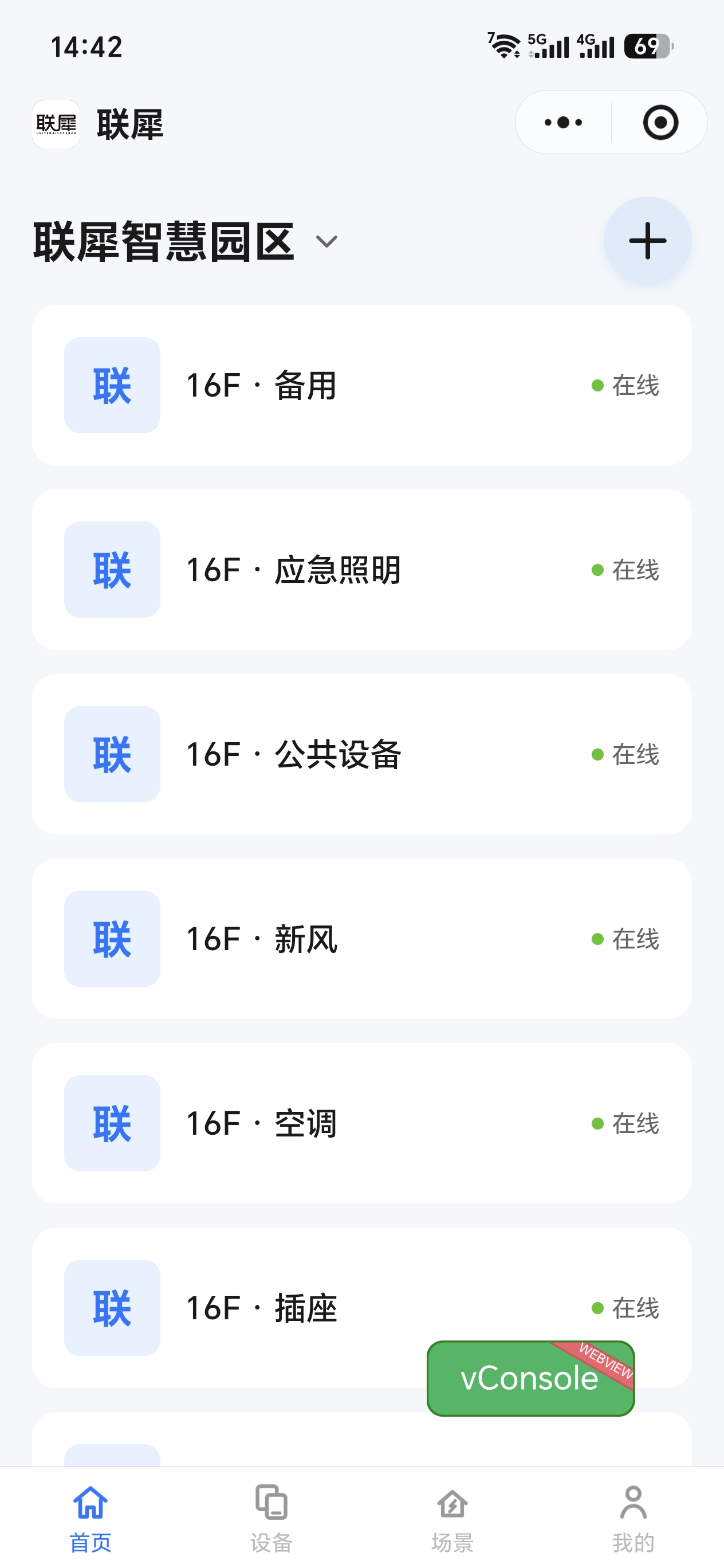
2026-10 月已有小程序示例,演示环境截图。自己的应用接入目标平台后,再用实际成员账号检查可见设备和操作权限。
先把本地页面和一条业务操作跑通。涉及服务部署、初始化和成员授权时,再按项目部署指南完成,并用实际成员账号验收菜单及业务读写。
开发入门和 Skills 获取方法见以下说明。
https://doc.unitedrhino.com/dev/apps/ai/
练习 E,开发自己的协议网关
厂家协议需要自己的认证、连接或报文处理时,可以基于 ur-kit 的公开 SDK 开发独立协议网关。先准备协议文档、设备身份规则、上报报文、控制命令和应答样本。Modbus 还要有点表、地址基准、字节序和缩放规则。
从 ur-kit 仓库根目录打开 WorkBuddy,复制下面这段。
请读取 AGENTS.md、.agents/skills/ur-kit-development/SKILL.md,
以及 .agents/skills/ur-kit-development/references/protocol-development.md。
我要为 [设备型号与协议] 开发一个独立协议网关。
请读取 [协议文档]、[上报报文样本]、[控制命令与应答样本],先核对固定 SDK 版本和本机开发环境。
列清传输方式、设备认证、报文边界、校验、字节序、缩放与时间单位,缺项先问我。
复用公开 SDK 完成协议注册、心跳、设备身份映射、上行报文转换和平台下行处理。
先完成编解码与本地模拟读写,保留输入报文、转换结果和实际输出。
再用我提供并授权的测试平台与设备,验证注册心跳、上报后读回、下发后的设备应答及属性变化。
检查超时、断线重连、重复报文和正常停止。控制结果以设备应答和实际状态核对。
交付源码、启动与 Compose 配置、脱敏报文样本、运行命令、各阶段验证结果和待完成项。
可以先运行公开 SDK 自带的 Modbus 模拟示例,确认本机能够完成一次寄存器读写。在 ur-kit 根目录执行。
go run ./protocols/modbus/cmd/demo2026-11-17 本地运行结果如下。示例通过回环地址启动模拟设备,读取寄存器 10、写入新值,再次读回。
holding register 10: 42 -> 258接上测试平台后,再验收完整网关。先确认注册和心跳,再用一条实际设备报文上报,通过平台查询接口读回对应设备的属性、单位和时间;然后下发一条获准的控制命令,核对设备应答和实际状态。保存对应原始报文与结果,方便换型号、换环境时复查。
开发方法和 SDK 入口见官方教程。
https://doc.unitedrhino.com/dev/apps/protocol/
8. 第一版出来以后,这样追加修改要求
继续在同一任务里说清对象、改动和检查方式。可以附当前截图,指出具体柜号或回路名。
请修改 [柜号/回路名] 这一组。
把用途文字移到支路下方,电流和功率放在右侧,调整间距避免重叠。
保留已经核对的设备映射和属性绑定。
改完给出新的预览入口,列出本次修改范围,并检查该回路的读数和更新时间。
找不到成果时,直接要求明确交付位置。
请列出本次生成的文件名、完整保存位置和打开方法。
预览需要启动本地服务时,请启动并给出可访问地址。
已经保存到平台的,请给出项目、区域、页面名称及进入路径。
本地文件从 WorkBuddy 的产物或工作空间中找,平台草稿从它提供的页面入口打开。页面显示异常时,附上地址、截图、发生动作和错误原文,在原任务里继续排查。
9. 卡住时,把这段交给 AI 排查
| 现象 | 优先检查 |
|---|---|
提示找不到 ur | 安装是否成功、PATH 是否生效、WorkBuddy 是否已退出重开,执行环境是否与安装环境一致 |
| Skills 安装了仍找不到 | 当前客户端的实际目录、完整 ur-api 及参考文件、技能启用状态、新会话是否重新加载 |
| Skills 显示 missing/outdated/incomplete | 对应目标缺失、版本落后或文件不完整,按该目标修复后重开会话 |
| 绑定页成功,AI 仍未登录 | 是否完成最后的绑定按钮,AI 是否继续领取认证,目标平台是否一致 |
| 出现 401/403 | 认证是否有效,账号、令牌企业范围、应用及项目访问权限是否匹配 |
| 项目或设备列表为空 | 网页能否看到同一项目,AI 是否选对企业、项目,列表是否还有分页 |
| 有设备,属性没有值 | 设备是否曾上报该字段、字段标识是否正确、属性记录与数据时间是否存在 |
| 平台有值,组态没有值 | 画面绑定的设备、字段、区域及权限,预览页面请求是否失败 |
| 下载一直失败 | 错误原文、网络及代理、官网安装源是否可达、系统与安装包是否匹配 |
复制下面这段,并在最后附上实际错误。
请先定位我这一步失败的原因,再修复并验证。
核对当前任务所在环境、CLI 是否可执行、当前 WorkBuddy 的 Skills 目录与加载状态。
核对目标平台、认证有效性、企业、项目和访问权限,已有有效认证优先复用。
读取实际错误和必要日志,给出失败步骤、原因依据和修复结果。
只执行这次排查所需的检查,涉及业务变更时先列出对象和影响。
我的失败步骤是 [步骤],错误原文是 [粘贴错误]。
最后留住这几项结果,下一次就能从已有进度继续。
- 安装目录、CLI 版本和 Skills 加载检查结果。
- 正确的平台、企业和项目身份。
- 一台设备的产品 ID、设备编号、属性、单位和数据时间。
- 本次生成文件的位置、草稿或预览入口、待确认项。
完整安装与维护说明保存在官网。
https://doc.unitedrhino.com/use/01.快速开始/09.本地AI安装教程/
更新日志
2026/11/17 06:49
查看所有更新日志
86d19-于0b730-于8b09b-于f9dea-于60c46-于