
设备接入教程引导
本页是产品维度的设备接入引导。从创建产品开始,按此引导可独立完成一台原生 MQTT 设备的接入与验收。 设备端接入语法细节见各子文档:设备身份认证、MQTT 认证、HTTP 接入、设备动态注册。
一、前置:创建产品与物模型
- 在控制台创建产品,数据协议选内置物模型协议(urMqtt),认证方式选密钥认证(或证书认证)。
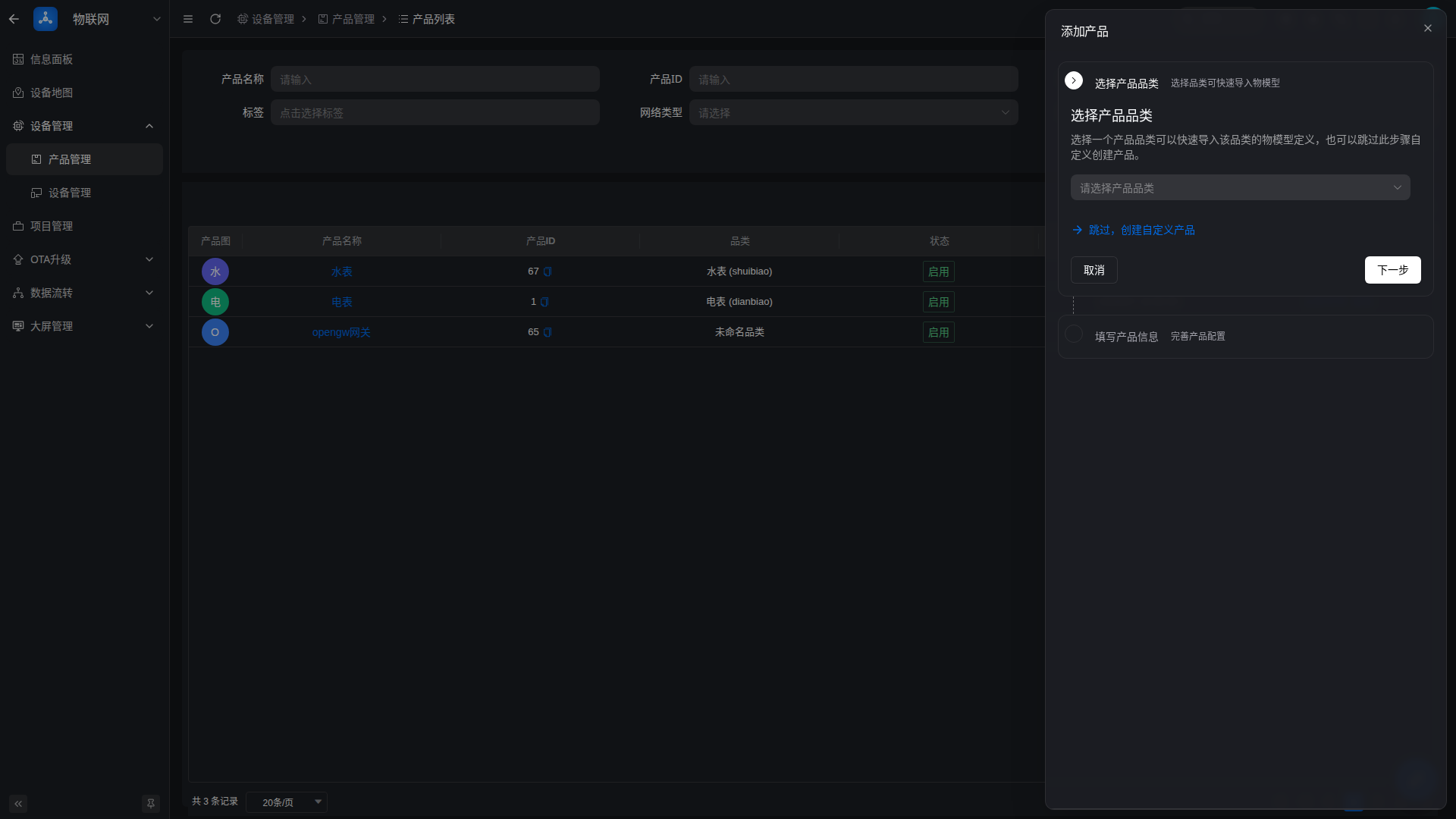
- 进入产品详情“物模型”,至少定义一个属性(例如
temperature),记下大小写敏感的标识符;事件和行为不能代替属性验收。见物模型协议。 - 创建后进入产品详情,拿到 产品ID(productID)。
二、密钥体系(两类,别混用)
联犀接入涉及两个密钥,用途与用法不同:
| 密钥 | 用途 | 使用阶段 | 签名/解码规则 |
|---|---|---|---|
| 产品密钥 ProductSecret | 一型一密设备动态注册鉴权 | 设备首次启动注册时 | 直接用字符串 ASCII 字节,不解码;签名 Base64(HEX(HMAC-SHA1(...))),勿漏 HEX |
| 设备密钥 DevicePsk / psk | 每台设备正式 MQTT/HTTP 接入 | 设备连接上报时 | 先 Base64 解码得到 raw_key,再 HMAC-SHA1/256 对 username 签名 |
⚠️ 最容易错的一点:动态注册用 ProductSecret(不解码、
Base64(HEX(...)));正式 MQTT 接入用 psk(先 Base64 解码密钥,HMAC 摘要转十六进制,再加算法后缀)。详见设备动态注册:区别。
三、设备注册(两条路)
方式一:一机一密(逐台创建设备)
控制台手动创建设备,每台获得设备密钥(三元组)。
- 步骤:产品详情 → 设备 → 添加设备 → 记录该设备密钥
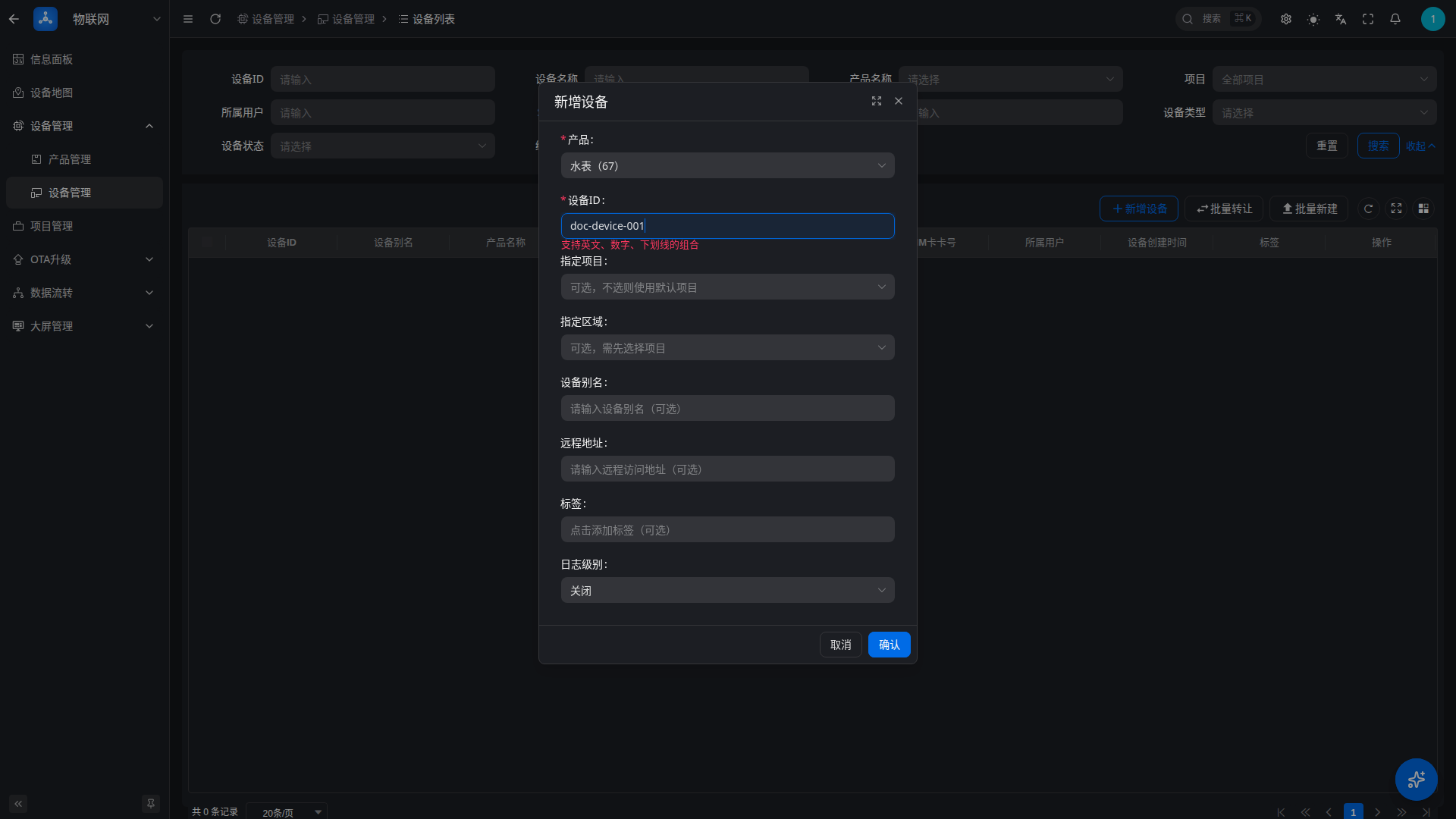
- 参考:设备接入指引(MQTT X 快速接入):创建设备后,设备详情「设备接入」页会自动生成三元组(clientID/username/password),直接填入 MQTT 客户端即可。
方式二:一型一密(设备动态注册)
工厂只预置产品密钥,设备首次开机联网后自动注册,省去逐台烧录。
- 步骤:控制台使能产品动态注册 → 拿到产品密钥 → 设备发起动态注册 → 解密返回
psk→ 保存到安全存储 - 动态注册支持 HTTP(
/api/v1/things/device/auth/register)与 MQTT($ext/up/register/{productID}/{deviceName}),详见设备动态注册
四、设备接入(HTTP + MQTT 两条路)
设备拿到 productID + deviceName + psk 后,用以下任一方式接入。
MQTT 接入(推荐)
- 服务器地址:
device.unitedrhino.com(本地测试替换为实际部署地址) - 端口:MQTT 明文
1883,MQTTS 加密8883;WebSocket MQTT 明文8083,加密8084 - clientID:
${productID}&${deviceName} - username:
${clientID};12010126;${connid};${expiry}(sdkappid 固定12010126,connid 为随机串,expiry 为秒级过期时间戳) - password:对 username 用
raw_key(psk 先 Base64 解码)做 HMAC-SHA1/256 的十六进制摘要;选 SHA1 时为${token};hmacsha1,选 SHA256 时为${token};hmacsha256 - 签名参考:MQTT 认证(多语言示例)
- 上行/下行主题:
$thing/up/property/{productID}/{deviceName}(设备上报)、$thing/down/property/{productID}/{deviceName}(云端下发)
MQTT 上报与接入验收
- 在设备详情“设备接入”复制当前设备的 MQTT 地址、ClientID、Username、Password;不要把产品密钥当成设备密钥。将四项填入 MQTTX 或固件并连接。连接后在设备列表确认该设备当前在线。
- 向
$thing/up/property/{productID}/{deviceName}发布 QoS 1 消息。把下面的temperature换成产品物模型中实际存在的属性标识符,并按其数据类型填写值:
{"method":"report","msgToken":"access-1","params":{"temperature":25}}- 进入设备详情“属性”查看同名属性的实际值和平台接收时间;再到“日志”核对上行原始报文与解析结果。在线但没有属性值不算通过;离线但有历史值也不算通过。刷新状态后应同时满足:当前在线、至少一个已定义属性有非空实值、该值有有效接收时间。
连不上:核对平台配置中的 MQTT 主机和端口、ClientID 的 产品ID&设备名 格式、用户名过期时间(秒)、设备密钥 Base64 解码与 HMAC 算法后缀、网络端口放行。
在线无数据:核对 Topic、method=report、params 内标识符的大小写和类型;在设备日志中区分未到达、解析失败和物模型校验失败。属性上报时间以平台接收时间为准。
数值异常:核对单位、枚举值、协议脚本转换和原始报文;如需转换,先在协议脚本模拟调试中验证。
HTTP 接入
- 认证:Basic Auth,username/password 即 MQTT 认证算出的账号密码
- 上行接口:
POST /api/v1/things/device/edge/send/{handle}/{type}(如thing/property) - 文件上传:
POST /api/v1/things/device/edge/upload-file(multipart) - 限制:HTTP 仅支持设备上行上报,下发的属性/控制不支持
- 详见HTTP 协议接入
五、代码示例(对接参考,非封装 SDK)
以下为设备端对接参考代码,按各自语言实现 MQTT 认证/HTTP 上报。
MQTT 认证签名(Python)
import base64, hashlib, hmac, random, string, time

def RandomConnid(length):
    return ''.join(random.choice(string.ascii_uppercase + string.digits) for _ in range(length))

def IotHmac(productID, deviceName, devicePsk):
    connid = RandomConnid(5)
    expiry = int(time.time()) + 3600
    clientid = f"{productID}&{deviceName}"
    username = f"{clientid};12010126;{connid};{expiry}"
    raw_key = base64.b64decode(devicePsk.encode('utf-8'))  # psk 先 Base64 解码
    token = hmac.new(raw_key, username.encode('utf-8'), hashlib.sha256).hexdigest()
    password = f"{token};hmacsha256"
    return {"clientid": clientid, "username": username, "password": password}
Java / Node.js / JavaScript / C 示例见 MQTT 认证,MQTT X 图形化验证见 设备接入指引。
HTTP 设备注册(一型一密)
curl -X POST "http://<host>:7777/api/v1/things/device/auth/register" \
-H "Content-Type: application/json" \
-d '{
"productID": "<产品ID>",
"deviceName": "<设备ID>",
"nonce": 2125656451,
"timestamp": 1687525491,
"signature": "<Base64(HEX(HMAC-SHA1(productSecret, \"deviceName=..&nonce=..&productID=..×tamp=..\")))>"
}'HTTP 上报
curl --location --request POST 'http://<host>:7777/api/v1/things/device/edge/send/thing/property' \
--header 'Content-Type: application/json' \
--header 'Authorization: Basic <Base64(username:password)>' \
--data-raw '{"method":"report","msgToken":"123","params":{"<属性标识>":"<值>"}}'
六、完整接入流程
1. 创建产品(MQTT 协议、密钥认证)→ 拿到 productID
2. 配置物模型属性
3. 选设备注册方式:
   - 一机一密:控制台创建设备 → 拿设备密钥(psk)
   - 一型一密:使能动态注册 → 拿产品密钥 → 设备注册拿 psk
4. 设备按 MQTT/HTTP 接入(签名、连接、上报)
5. 上报主题 $thing/up/... → 控制台查看已定义属性的实际值、接收时间和日志
6. 当前在线且属性有值和接收时间后验收通过;下发控制另走 $thing/down/...
七、常见问题
- psk 要不要 Base64 解码:动态注册阶段不用;正式 MQTT 认证先解码。见上表。
- 签名编码:动态注册是
Base64(HEX(HMAC-SHA1(...))),勿漏 HEX;正式接入 MQTT 是HMAC-...十六进制摘要,后缀与算法一致。 - HTTP 无法接收下发:HTTP 仅支持上行,控制下发需用 MQTT。
- 产品密钥在哪看:产品详情 → 使能动态注册后可见(ProductSecret)。
接入成功后,欢迎在 Gitee 为 物联网模块 点亮 Star;遇到问题可提交 Issue。
更新日志
2026/10/1 17:34
查看所有更新日志
9c9b0-于020ad-于