
大屏管理
大屏管理模块集成在 IoT 管理端(/iot/big-bigscreen)。左侧边栏包含以下菜单:
| 菜单 | 路径 | 说明 |
|---|---|---|
| 大屏项目 | /iot/big-bigscreen/screen | 大屏的创建、编辑、发布、归档管理 |
| 组件管理 | /iot/big-bigscreen/component | 自定义组件的查看、启用/禁用、复制、删除 |
| 模板管理 | /iot/big-bigscreen/template | 模板的创建、导入、上下架(仅平台租户) |
| 数据源管理 | /iot/big-bigscreen/datasource | 外部数据库连接配置 |
| 数据集管理 | /iot/big-bigscreen/dataset | SQL 数据集的创建与编辑 |
| 资源库 | /iot/big-bigscreen/asset | 图片、文件等素材的上传与管理 |
注意:进入大屏项目页时强制选择 IoT 项目。无项目时弹出新建提示。
大屏项目列表
列表展示所有已创建的大屏卡片,每张卡片显示:预览封面、大屏名称、发布状态(已发布/草稿/已归档)、分辨率。
工具栏提供:
- 新建大屏:打开创建对话框
- 导入大屏:导入 JSON 或 ZIP 文件
- 当前项目选择器:切换 IoT 项目
筛选区支持:发布状态、归属状态(当前项目/待处理/全部)、创建人、更新时间范围。
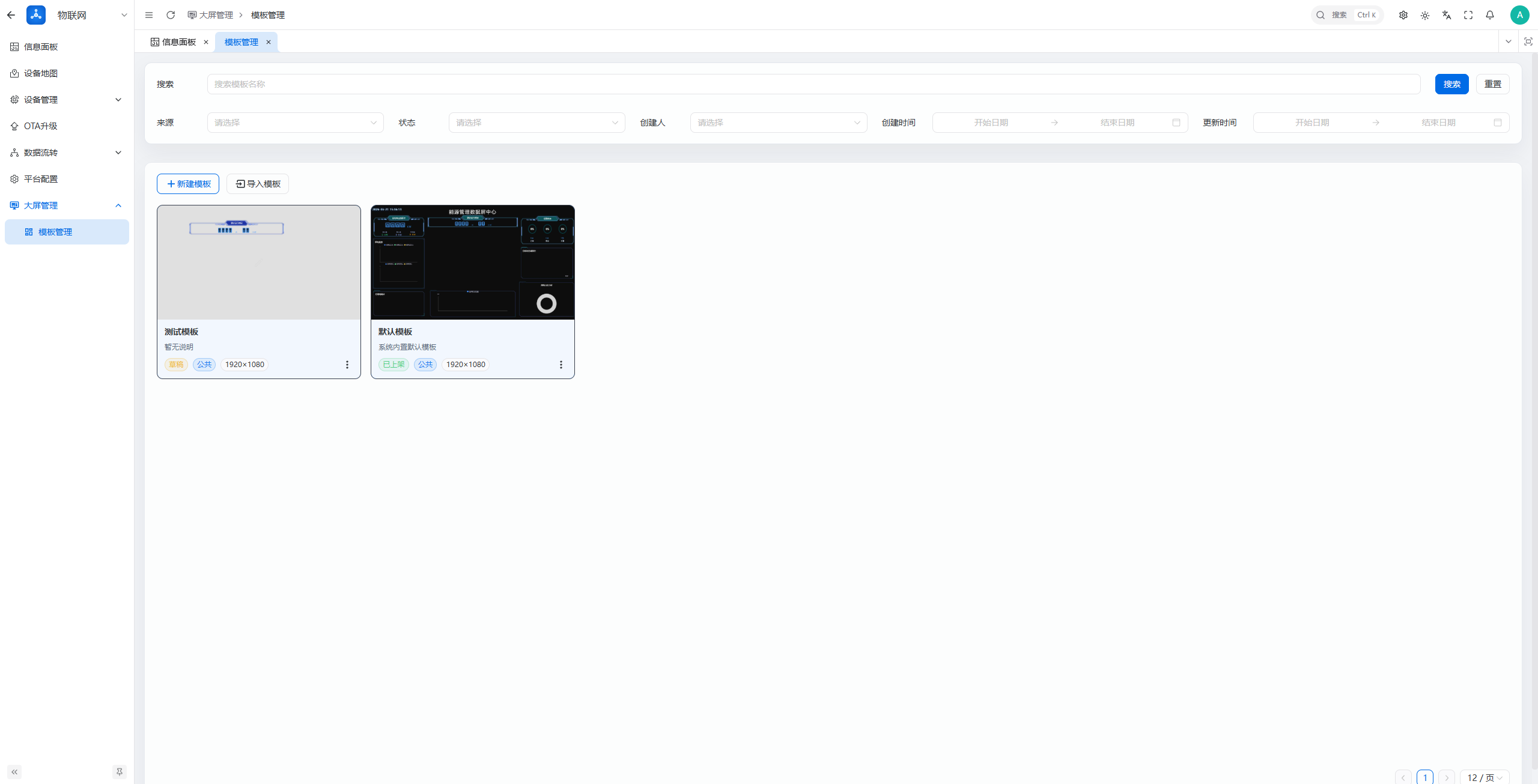
大屏卡片操作
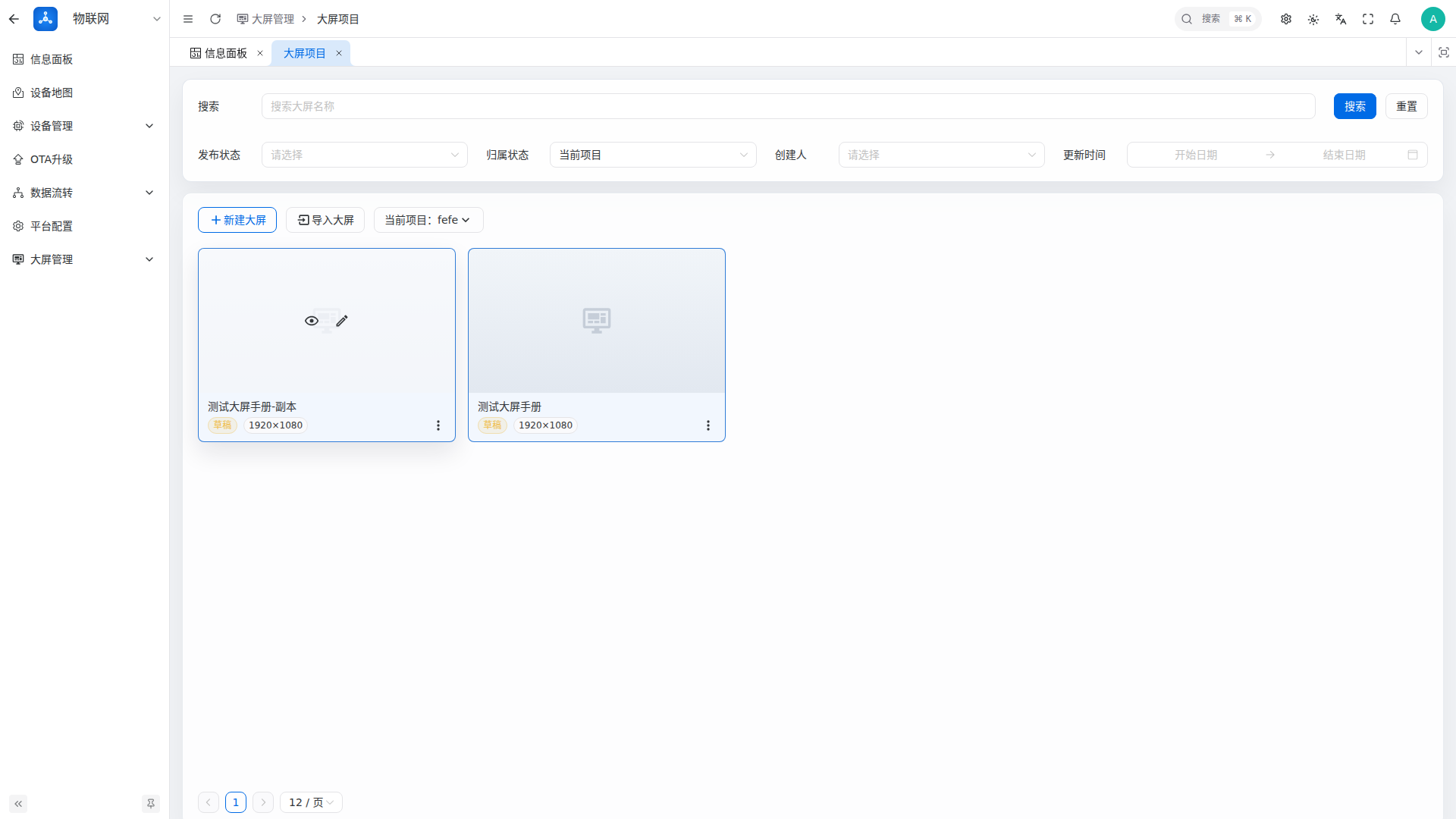
每个大屏卡片提供两层操作入口:
悬浮快捷操作(鼠标悬停封面出现):
- 预览按钮(眼睛图标):直接打开预览
- 编辑按钮(铅笔图标):打开编辑器
下拉菜单(点击 ⋮ 图标):
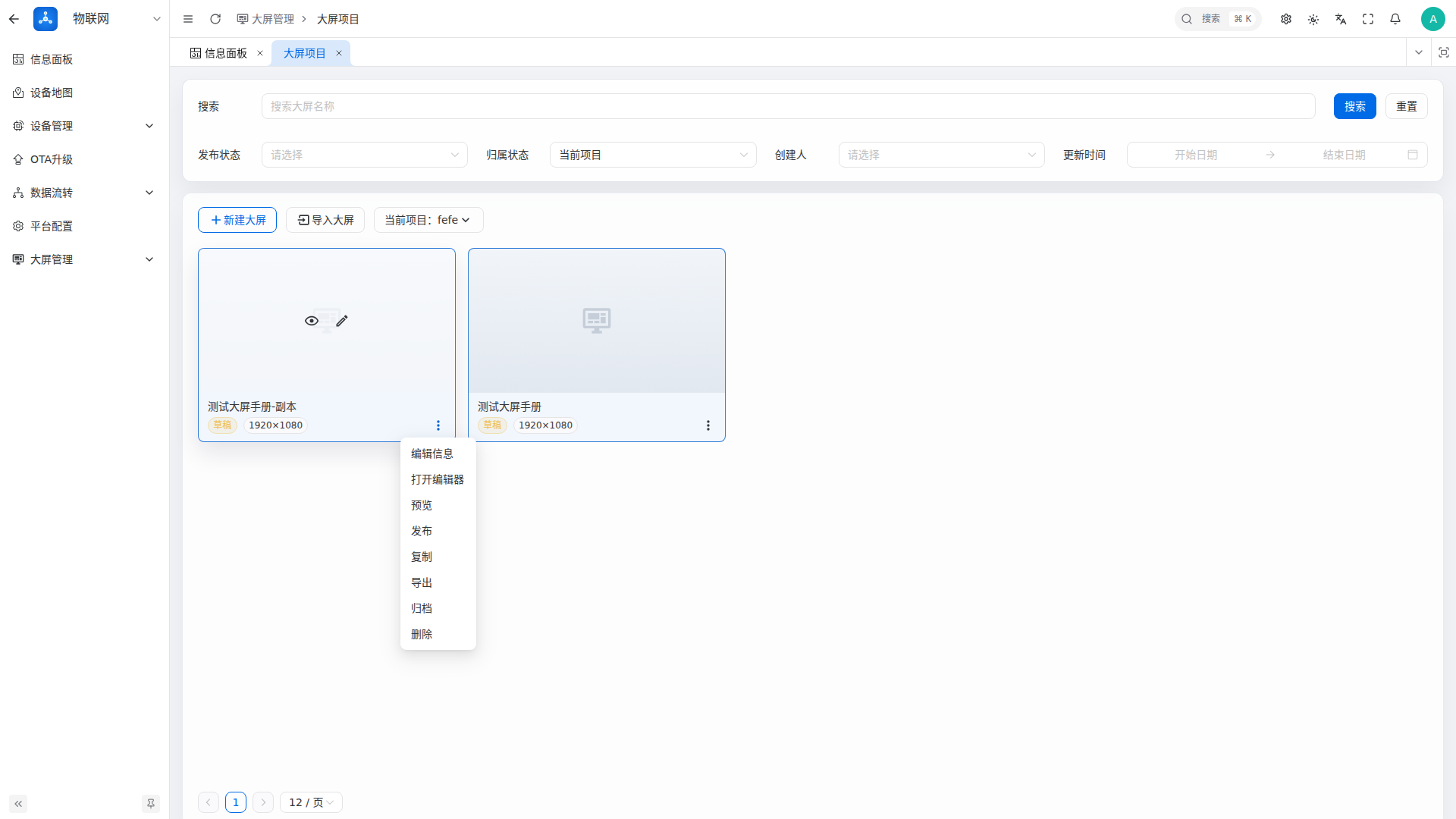
| 操作 | 说明 |
|---|---|
| 编辑信息 | 修改大屏名称、描述等元信息 |
| 打开编辑器 | 在新窗口打开画布编辑器 |
| 预览 | 新窗口预览大屏效果 |
| 发布/取消发布 | 生成或关闭公开访问链接 |
| 复制 | 复制大屏到当前项目下 |
| 导出 | 导出为 JSON 或 ZIP 文件 |
| 归档 | 标记为归档状态(自动取消发布) |
| 删除 | 永久删除(需二次确认) |
双击大屏卡片也可快速打开编辑器。
创建大屏
在「大屏项目」页点击「新建大屏」按钮,弹出创建对话框。对话框分为三个区域:
第一步:选择创建方式
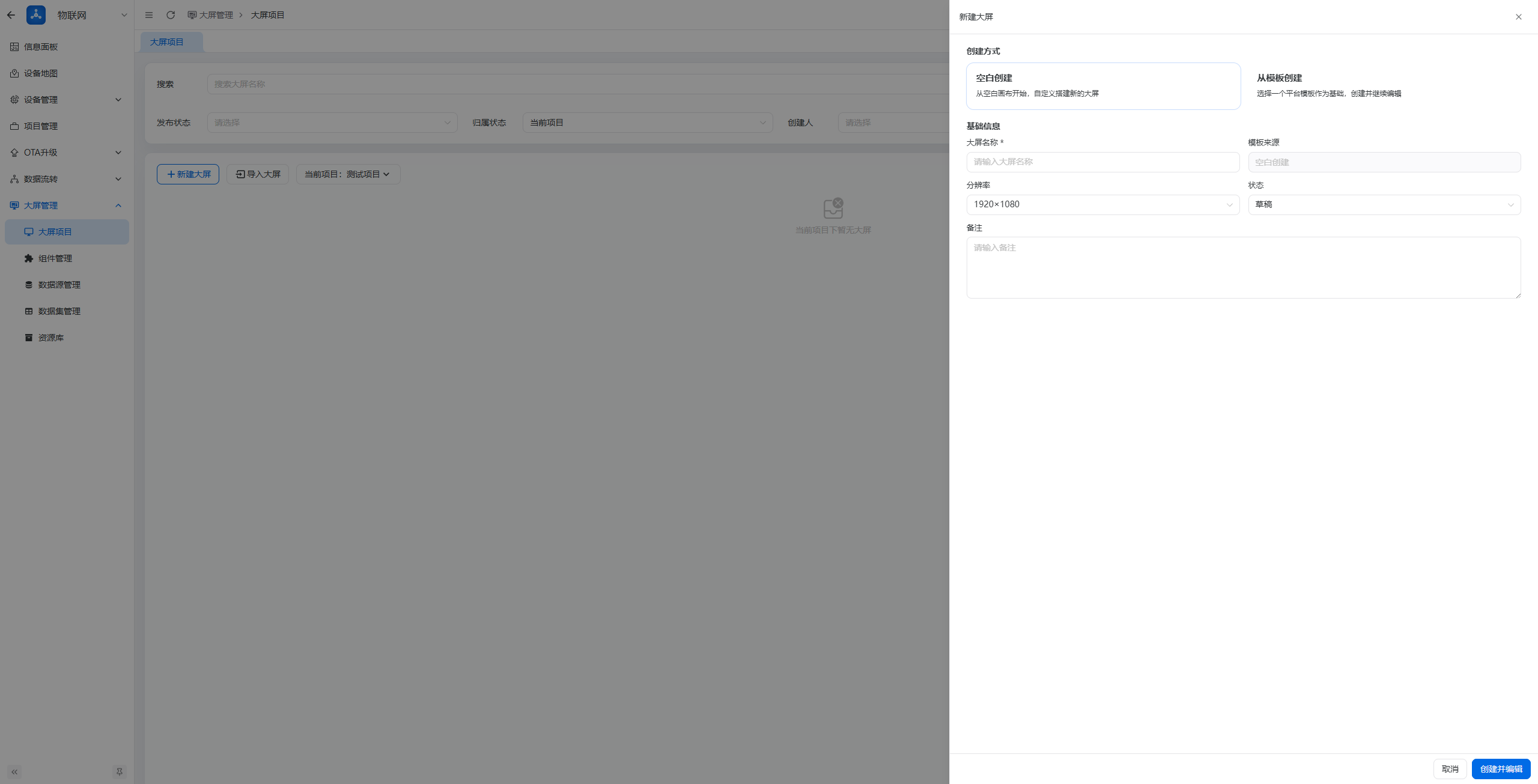
| 方式 | 说明 |
|---|---|
| 空白创建 | 从空白画布开始,自定义搭建新的大屏。画布上无任何组件,适合从零设计。 |
| 从模板创建 | 选择一个平台已上架的模板作为基础,创建后可继续在编辑器中修改。 |
点击对应卡片即可切换模式。选择「从模板创建」后,对话框下方会出现模板选择区域。
第二步:填写基础信息
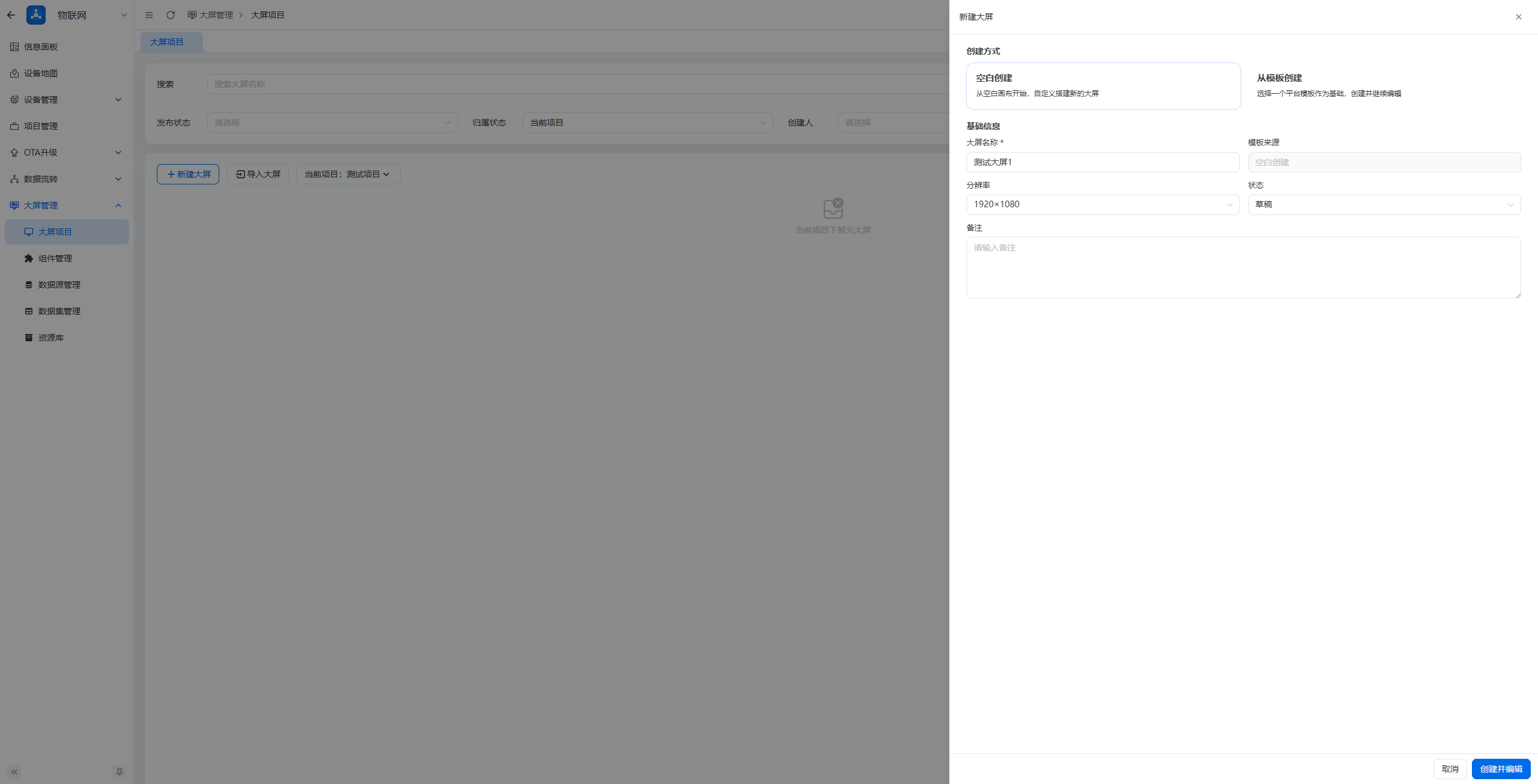
| 字段 | 说明 |
|---|---|
| 大屏名称(必填) | 输入大屏名称,创建时自动校验重名 |
| 模板来源 | 只读显示。空白创建显示「空白创建」,从模板创建显示所选模板名称 |
| 分辨率 | 下拉选择预设分辨率(1920×1080、2560×1440 等),空白创建可自定义宽高。从模板创建默认「跟随模板」,也可改为独立分辨率 |
| 状态 | 草稿(2)可后续发布;或直接设为已发布(1) |
| 备注 | 可选,大屏描述信息 |
选择「自定义」分辨率时,会出现自定义宽和自定义高两个数字输入框(范围 320~10000)。
第三步(从模板创建):选择模板
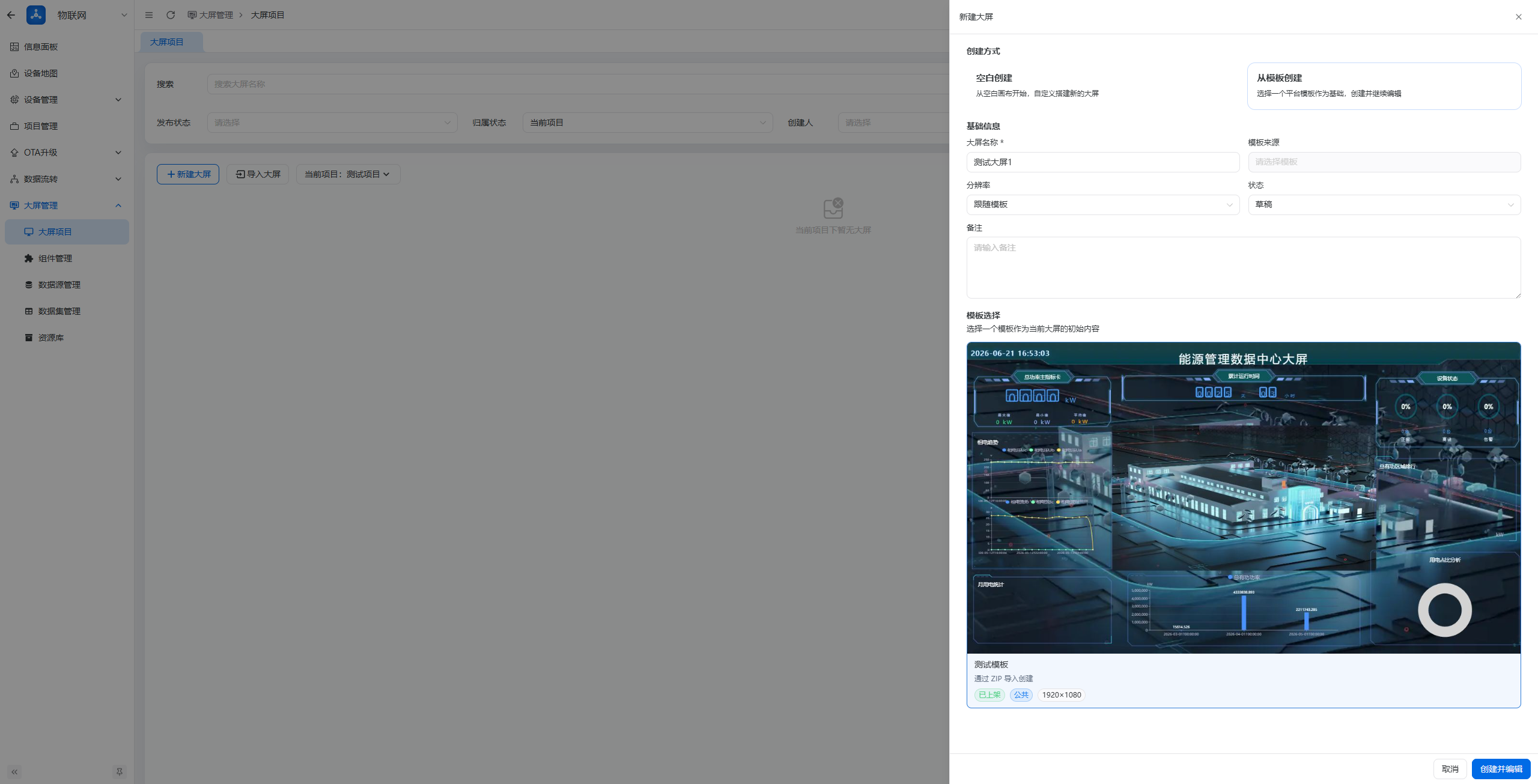
从模板创建时,对话框底部展示模板选择区域。系统自动拉取所有已上架的模板,以卡片网格展示。
每个模板卡片包含:
| 元素 | 说明 |
|---|---|
| 封面图 | 模板预览截图,无封面时显示占位图标 |
| 模板名称 | 模板标题 |
| 模板描述 | 模板的简要说明 |
| 状态标签 | 「已上架」绿色标签 |
| 来源标签 | 「公共」(system)或「自定义」(custom) |
| 分辨率标签 | 模板原始分辨率 |
点击模板卡片即选中(蓝色高亮边框),顶部「模板来源」字段同步更新为模板名称。
若当前无可用的已上架模板,显示「暂无可用模板」空状态提示。
第四步:提交创建
填写完成后,点击对话框底部「创建并编辑」按钮。系统自动:
- 校验大屏名称和模板选择
- 创建大屏记录并绑定到当前 IoT 项目
- 生成画布初始内容(空白或基于模板)
- 关闭对话框,在新窗口打开编辑器
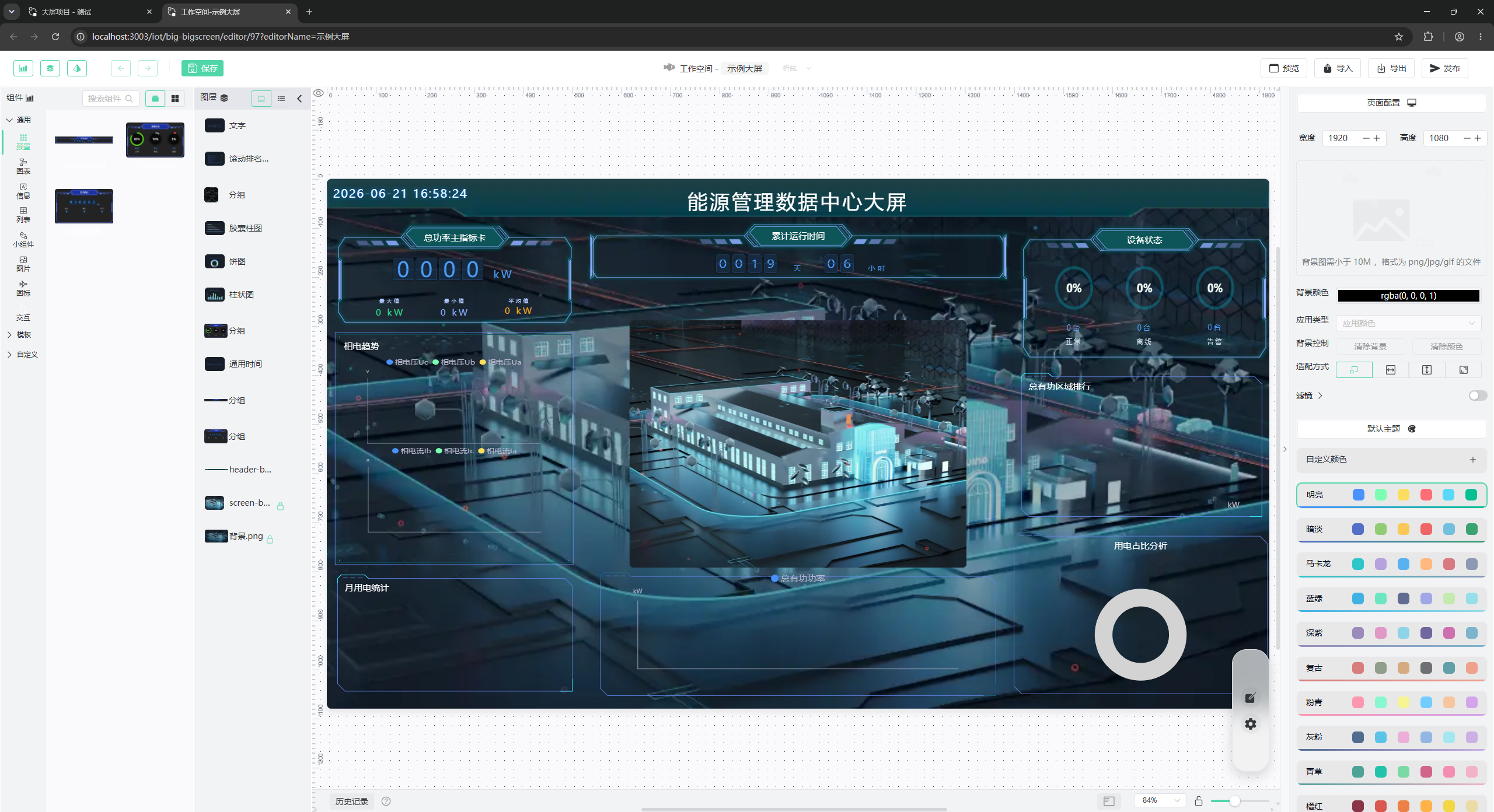
创建时自动绑定当前选中的 IoT 项目。一个项目可创建多个大屏。
租户权限
| 功能 | 平台租户(platform) | 普通租户 |
|---|---|---|
| 大屏项目 | ✅ | ✅ |
| 组件管理 | ✅ | ✅ |
| 模板管理 | ✅ 完全控制 | ❌ 不可见 |
| 数据源管理 | ✅ | ✅ |
| 数据集管理 | ✅ | ✅ |
| 资源库 | ✅ | ✅ |
组件管理
组件管理页展示当前租户的自定义组件列表。每个卡片显示封面图、名称和来源标签(公共 / 租户专属)。
列表操作:编辑信息(抽屉表单)、打开编辑器、启用/禁用、复制、删除。预置分类管理需 admin / super / super-admin 角色。
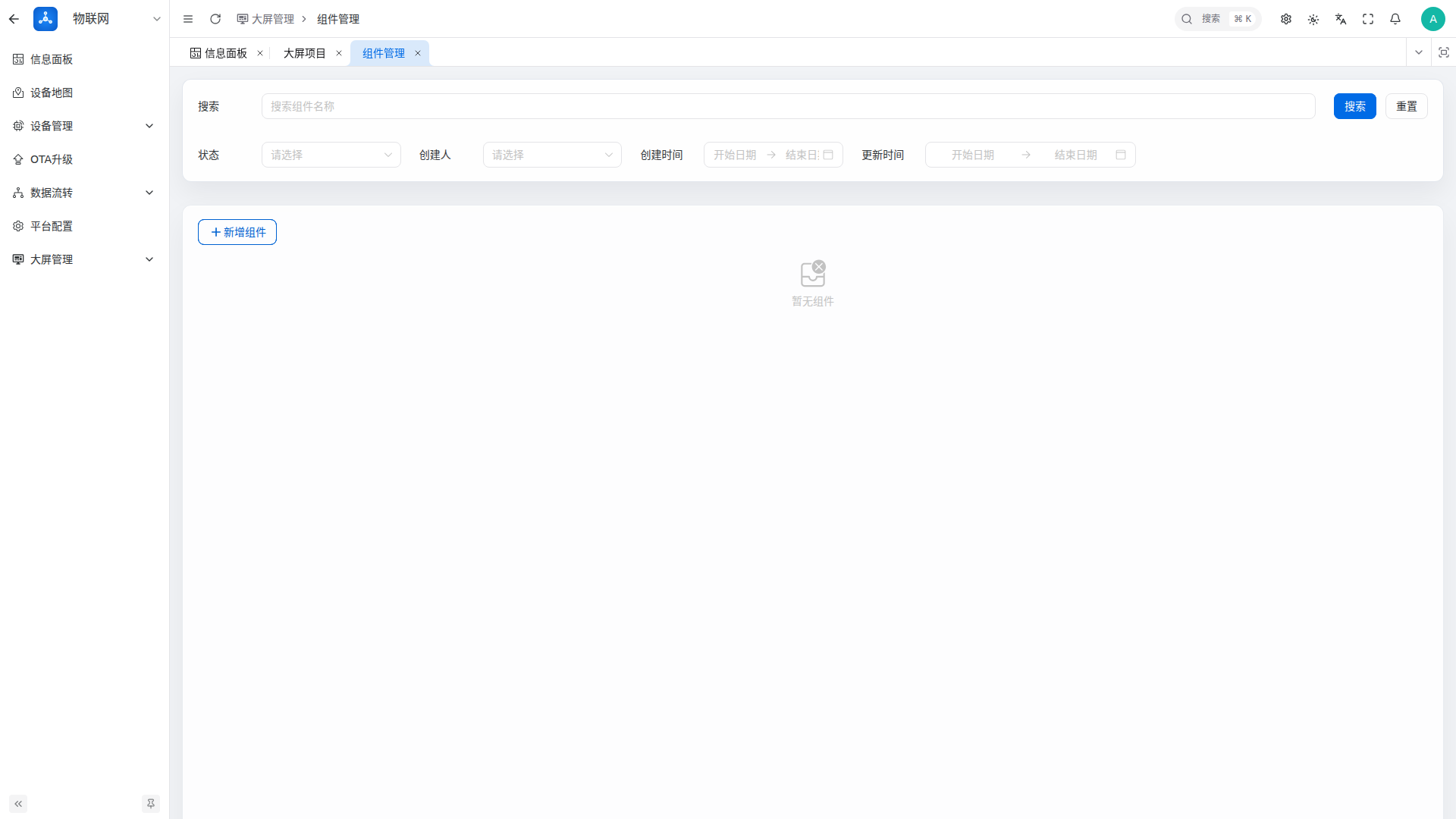
注意:自定义组件不在管理页创建,而是在编辑器中通过右键菜单封装。创建后自动出现在此列表中。
新建自定义组件(在编辑器中操作)
- 在编辑器的画布上选中要封装的组件(单个组件或分组均可)
- 右键点击组件 → 在弹出的菜单中选择「保存为我的组件」
- 若组件来源于已有自定义模板,系统会弹出选择对话框:
- 覆盖更新:更新原有模板
- 另存为新组件:创建独立的新组件
- 在封装对话框中填写信息:
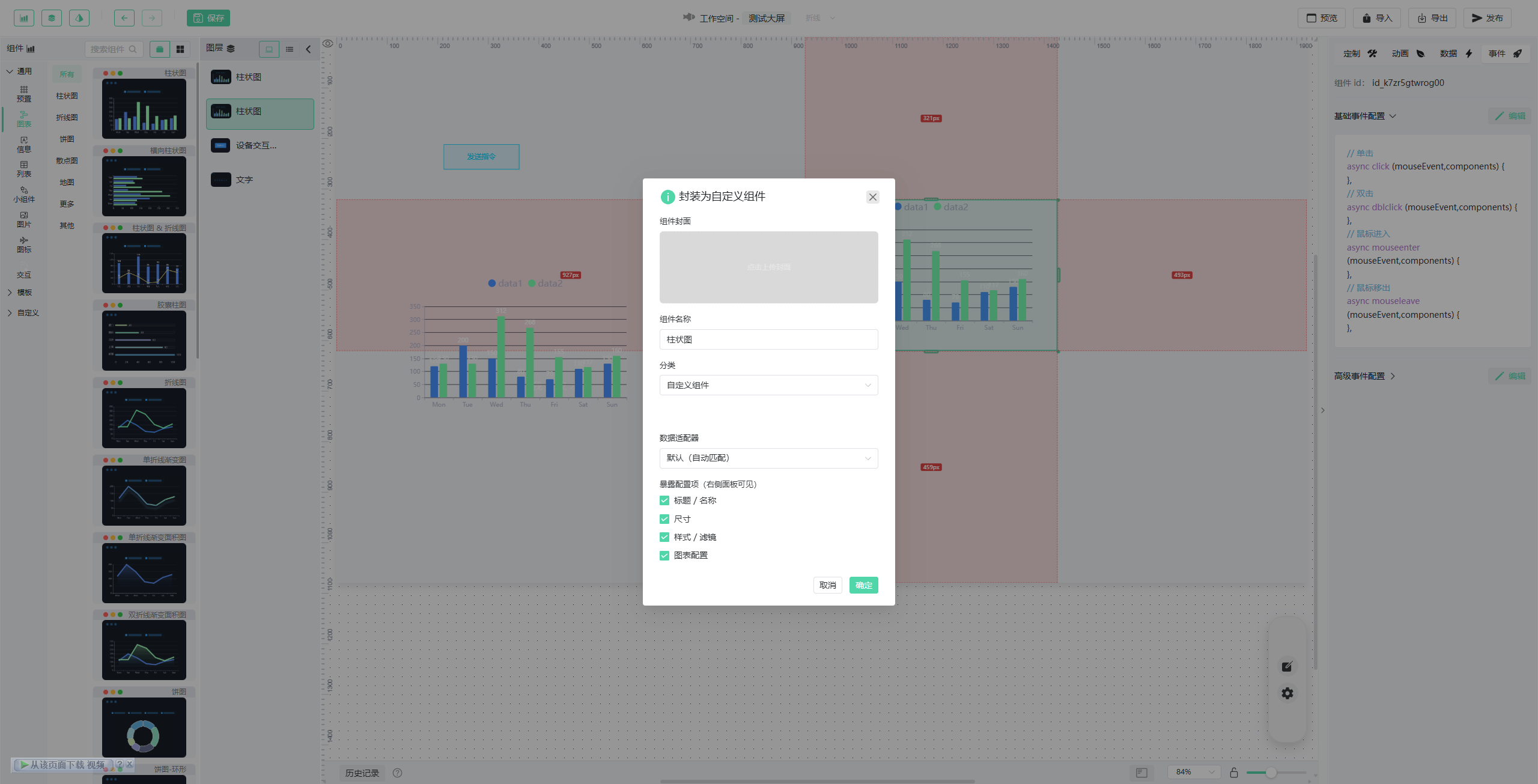
| 字段 | 说明 |
|---|---|
| 组件名称 | 自动填入组件原标题,可修改 |
| 组件分类 | 普通用户仅「自定义组件」;管理员可见预设分类(指标/状态/对比/通用/容器) |
| 适配器类型 | 默认自动匹配图表类型,可手动指定 |
| 暴露属性 | 勾选后该配置区块在实例化时可见:标题/名称、尺寸、样式/滤镜、图表配置 |
| 封面图 | 系统自动截取画布快照,点击可手动上传替换(≤2MB) |
点击「确定」后,系统自动封装组件、上传封面、保存到后端。组件即刻出现在左侧面板的「自定义」分类中,并在管理页列表中可见。
封装分组组件时,适配器选项包含「组合适配器(自动分发)」和「IoT 设备数据源」等组合数据源选项。
数据源管理
数据源管理用于配置外部数据库连接,供 SQL 数据集查询使用。VxeGrid 表格展示所有已配置的数据源。
表格列:名称、类型(HTTP / WebSocket / Mock / MySQL / PostgreSQL)、连接目标、状态(正常/异常/未检测)、描述、更新时间。
行操作:编辑、测试连接、删除。
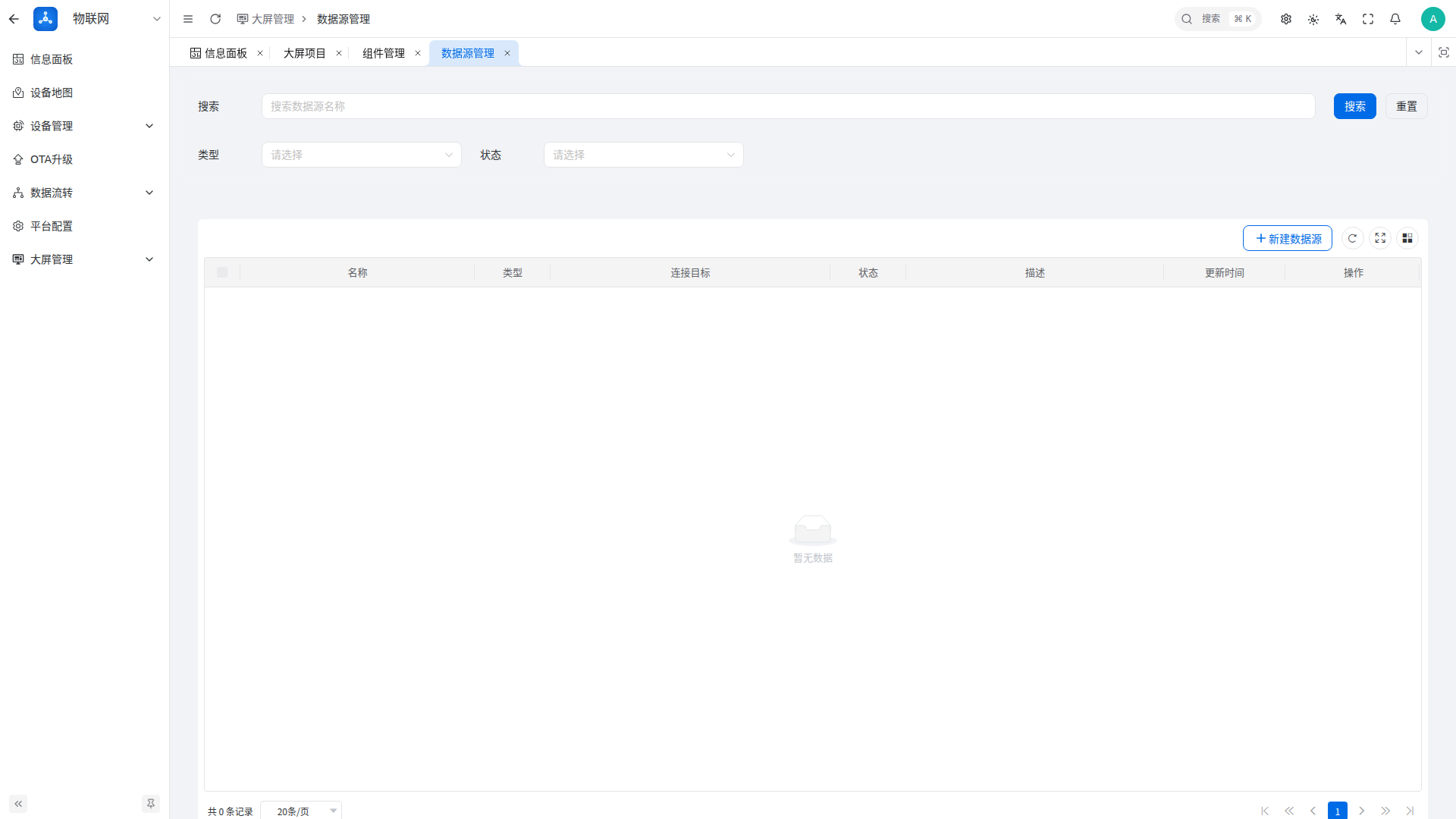
新建数据源
点击「新建」按钮,弹出抽屉式表单。按所选类型显示不同的配置字段:
第一步:选择类型并填写基本信息
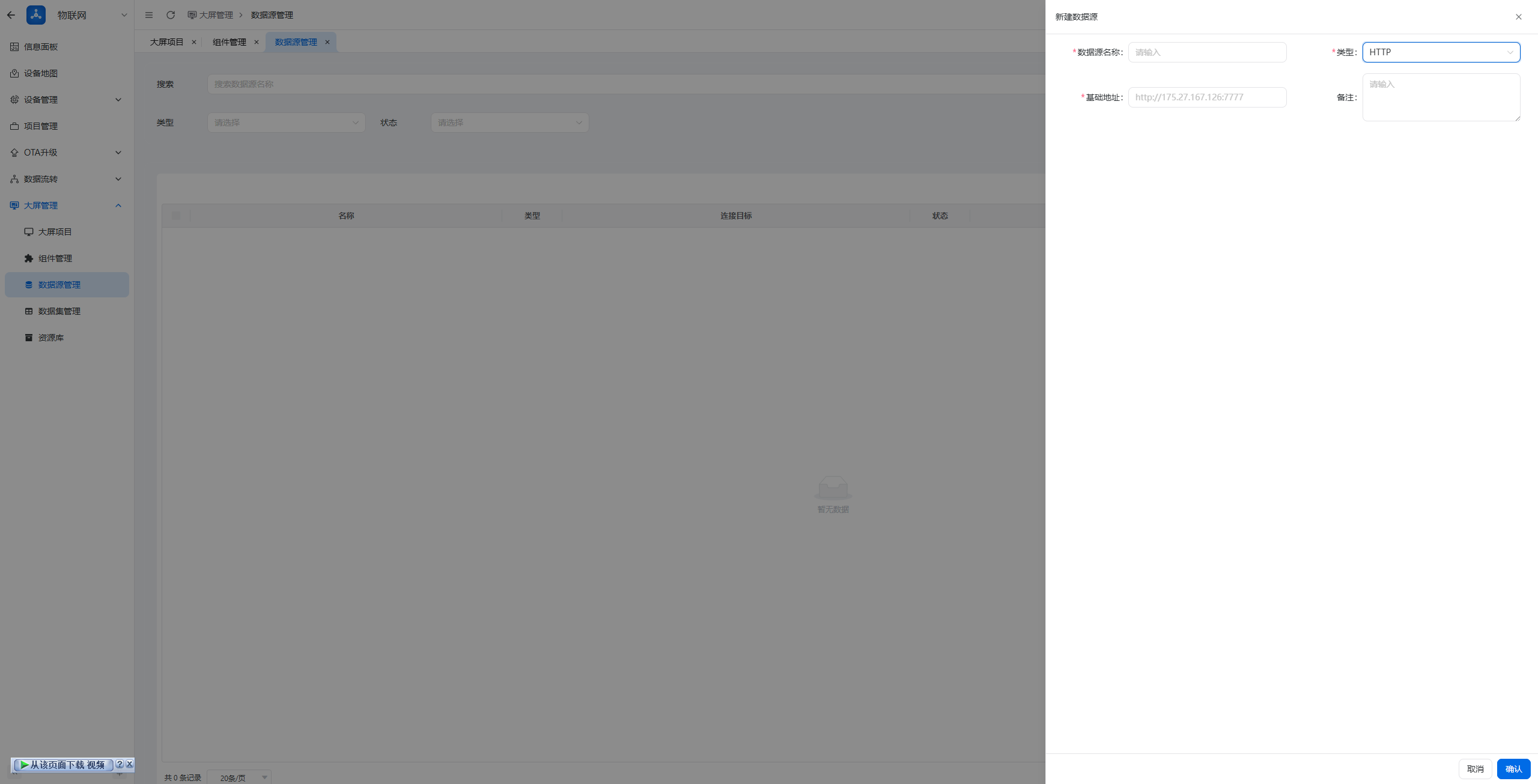
| 字段 | 说明 |
|---|---|
| 数据源名称(必填) | 数据源标识名称 |
| 类型(必填) | HTTP / WebSocket / Mock / MySQL / PostgreSQL |
第二步:填写连接配置(根据所选类型动态显隐)
| 类型 | 配置字段 |
|---|---|
| HTTP / WebSocket | 基础地址(必填,如 http://example.com:7777) |
| Mock | Mock 数据(必填,JSON 格式文本) |
| MySQL / PostgreSQL | 主机地址、端口号、数据库名、用户名、密码、字符集 |
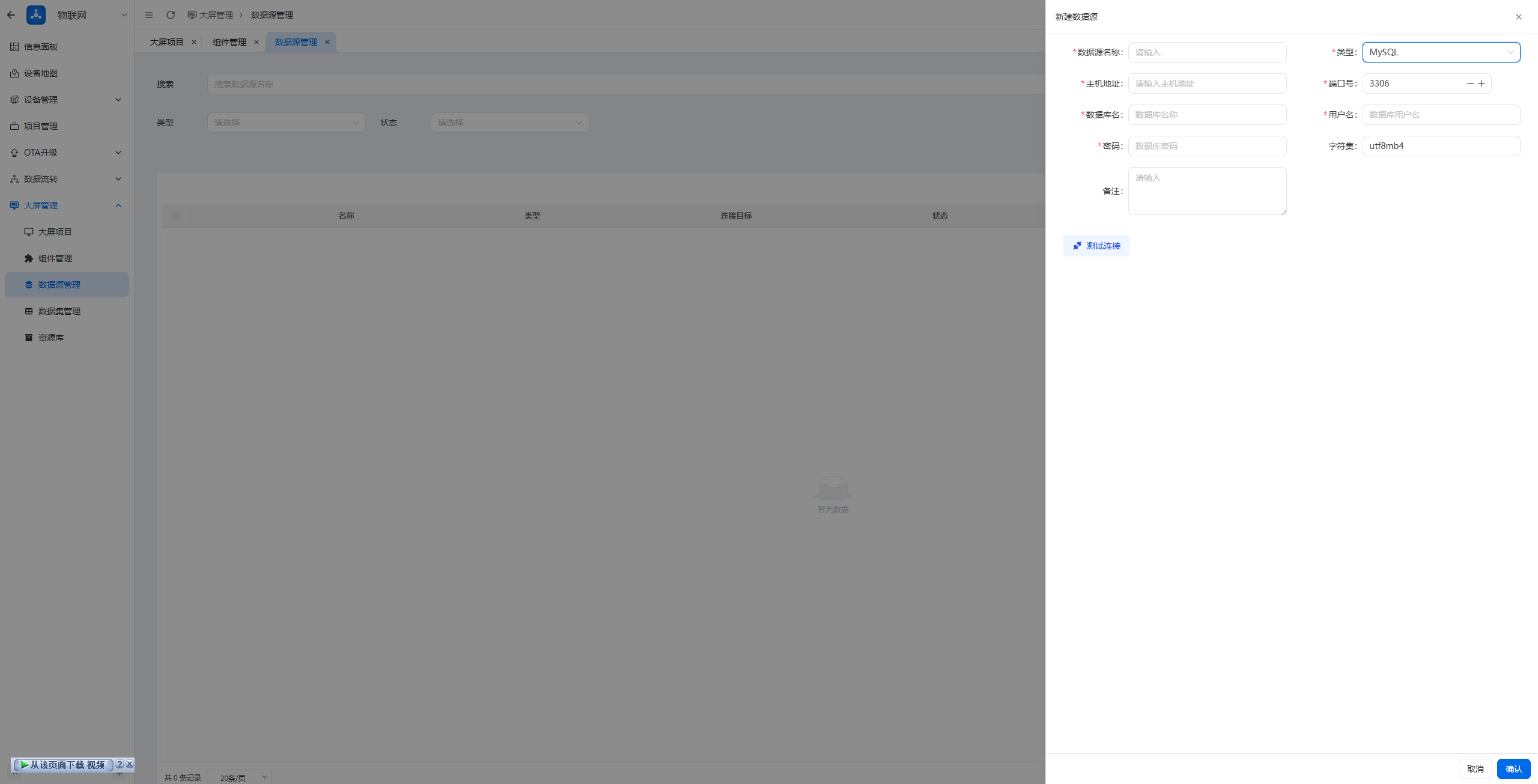
第三步:测试并保存
填写完成后,可点击底部「测试连接」按钮验证连通性(Mock 和 HTTP 类型不支持测试)。确认无误后点击「确认」保存。
密码安全:编辑数据源时密码类字段以
***脱敏回显。保存时若未修改密码字段,后端自动保留原始值。
数据集管理
数据集管理用于创建和配置各类数据查询。VxeGrid 表格展示所有数据集,支持按分组筛选。
表格列:名称、类型、状态、标签、数据源、描述、更新时间。
行操作:编辑、预览数据、删除。
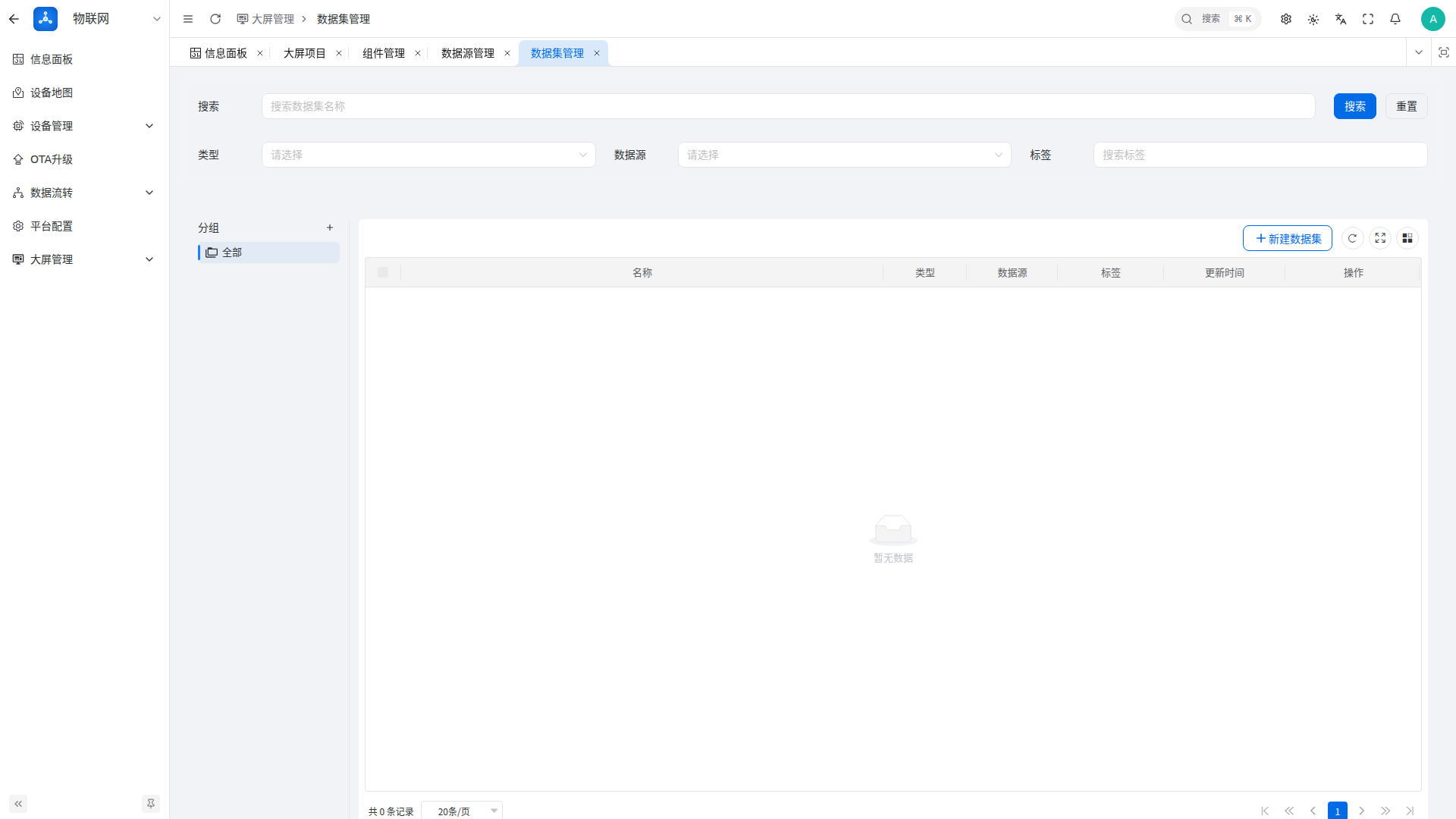
新建数据集
点击「新建」按钮,跳转到数据集编辑页(/dataset/edit)。页面分为左侧配置区和右侧预览区:
第一步:填写基本信息
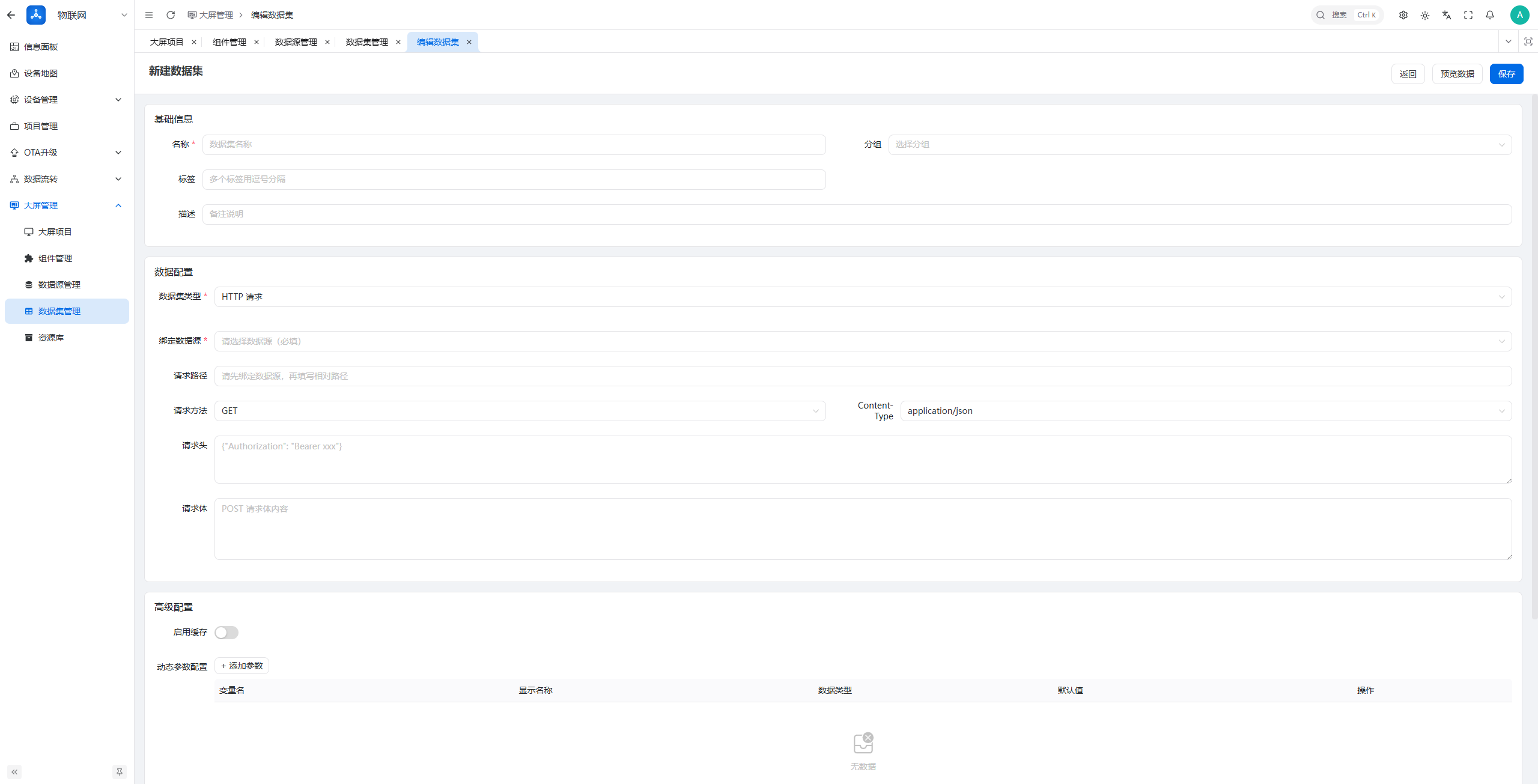
| 字段 | 说明 |
|---|---|
| 名称(必填) | 数据集标识名称 |
| 类型(必填) | HTTP / IoT / SQL / JSON / JS / 原始数据 / 存储过程 / 脚本 |
| 所属分组 | 下拉选择已有分组 |
| 标签 | 自由填写标签文本 |
| 备注 | 描述信息 |
第二步:配置数据源(根据所选类型)
| 类型 | 配置面板 | 说明 |
|---|---|---|
| HTTP | ConfigHttp | 配置 URL、请求方法、Headers、Body |
| IoT | ConfigIot | 配置设备属性查询参数(产品、设备、属性、聚合) |
| SQL | ConfigSql | 编写 SQL 查询语句,仅允许 SELECT/WITH/EXPLAIN |
| JSON | ConfigJson | 直接粘贴 JSON 示例数据 |
| JS | ConfigJs | 编写 JavaScript 脚本动态生成数据 |
| 原始数据 | ConfigRaw | 配置原始数据源 |
| 存储过程 | ConfigProcedure | 配置数据库存储过程调用 |
| 脚本 | ConfigScript | 编写自定义脚本 |
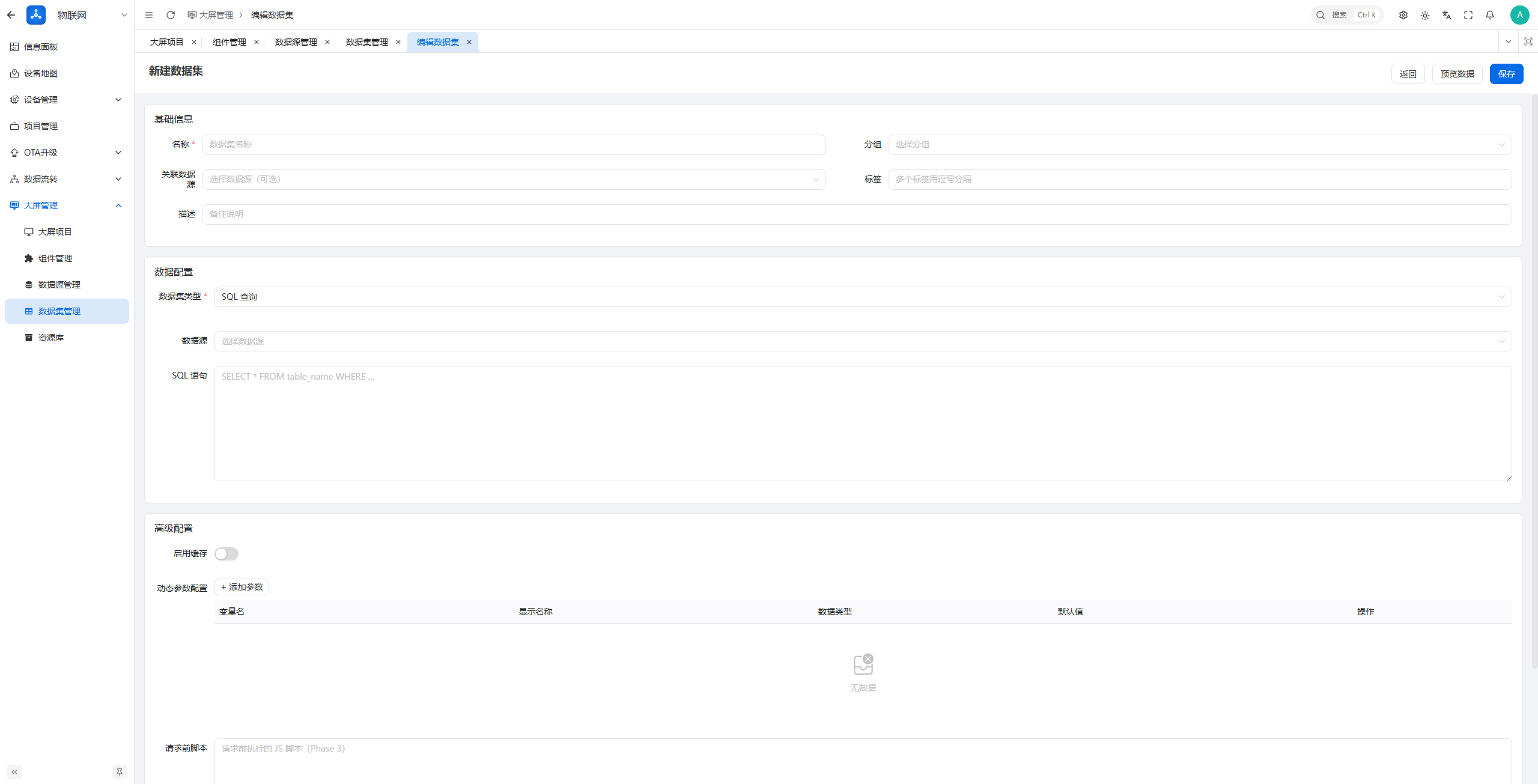
第三步:预览与保存
填写完成后,可点击「预览数据」按钮查看查询结果。确认无误后点击「保存」。
创建完成后,在编辑器的「动态数据 → 从公共数据池」中即可引用该数据集。详见第五章数据绑定。
资源库
资源库用于管理大屏设计中使用的图片、音频、视频等素材文件。卡片视图展示所有素材。
素材卡片:缩略图 + 文件名 + 类型标签。
工具栏:上传按钮、分组筛选下拉、类型筛选(图片/视频/音频/其他)。
卡片操作:预览、下载、复制链接、删除。
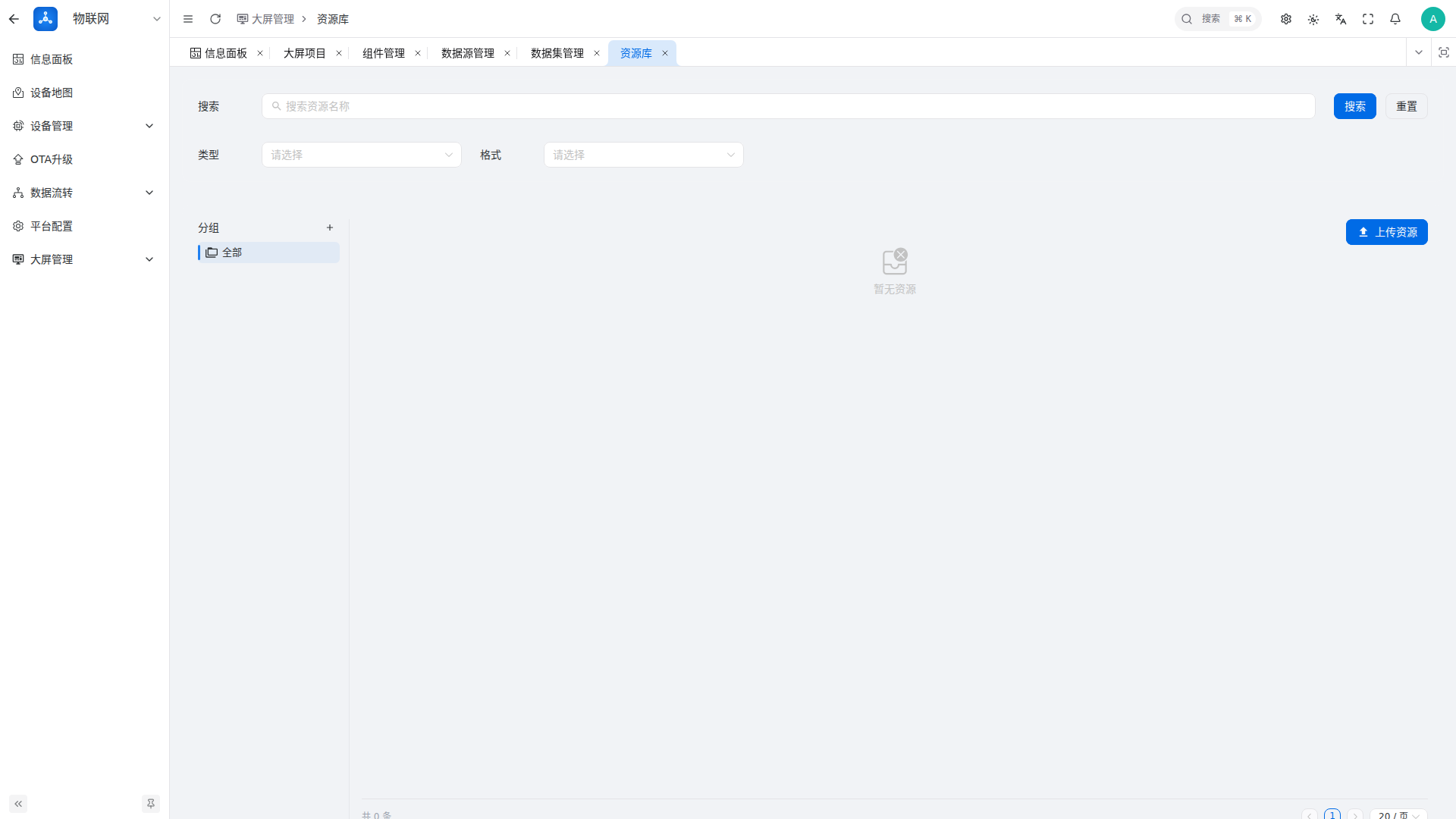
上传素材
方式一:点击上传
点击「上传」按钮 → 弹出文件选择对话框 → 选择文件(支持图片、视频、音频、其他格式)→ 自动上传。
方式二:拖拽上传
直接从本地文件夹拖拽文件到资源库页面区域,自动触发上传。
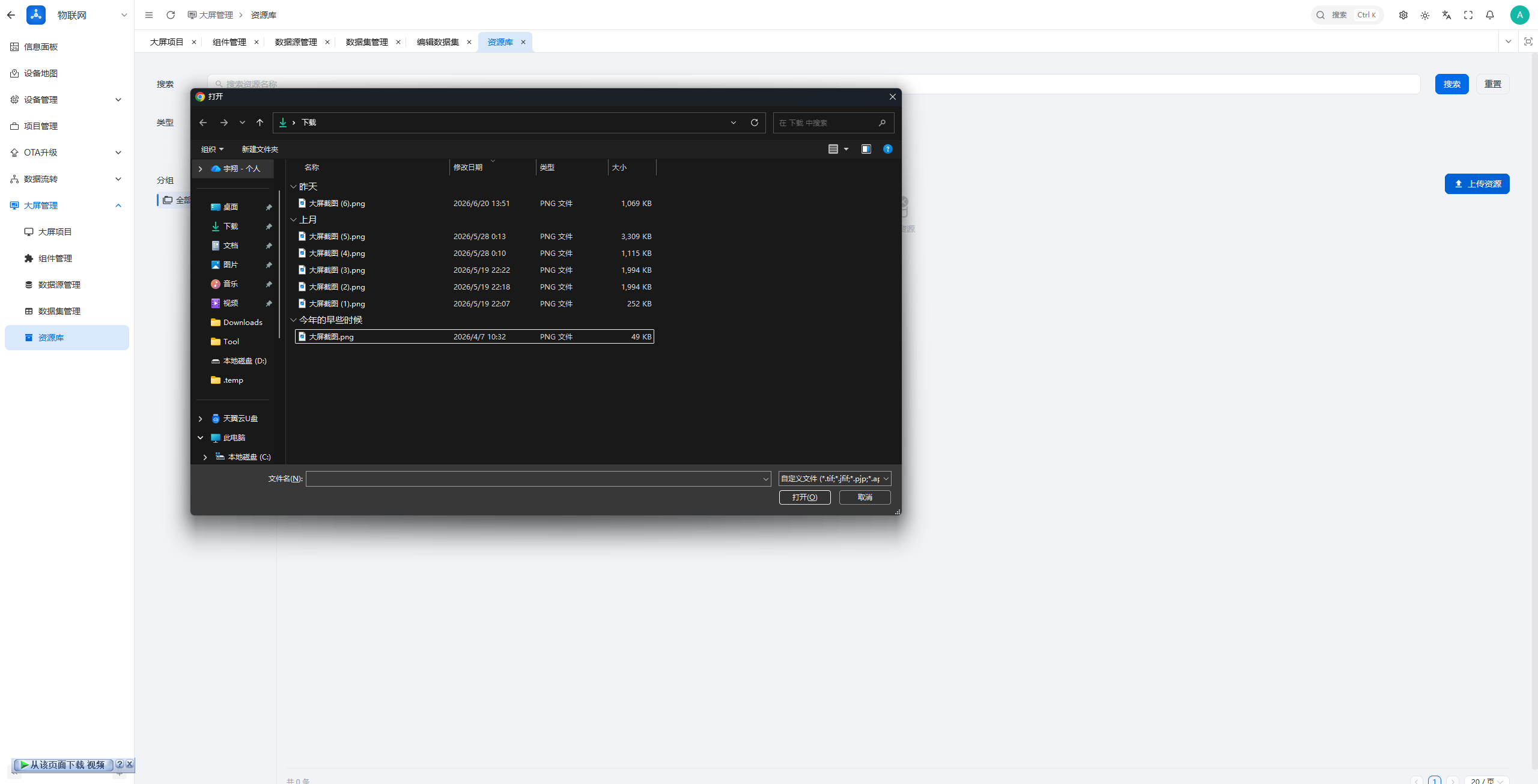
上传前可在顶部选择目标分组,新上传的素材自动归入所选分组。
模板管理(仅平台租户)
模板管理提供大屏模板的全生命周期管理。模板卡片显示封面、名称、来源标签(系统/自定义)、状态(已上架/草稿)、分辨率。
筛选:按来源、状态、创建人、时间范围筛选。
卡片操作:编辑信息、打开编辑器、上架/下架、删除。
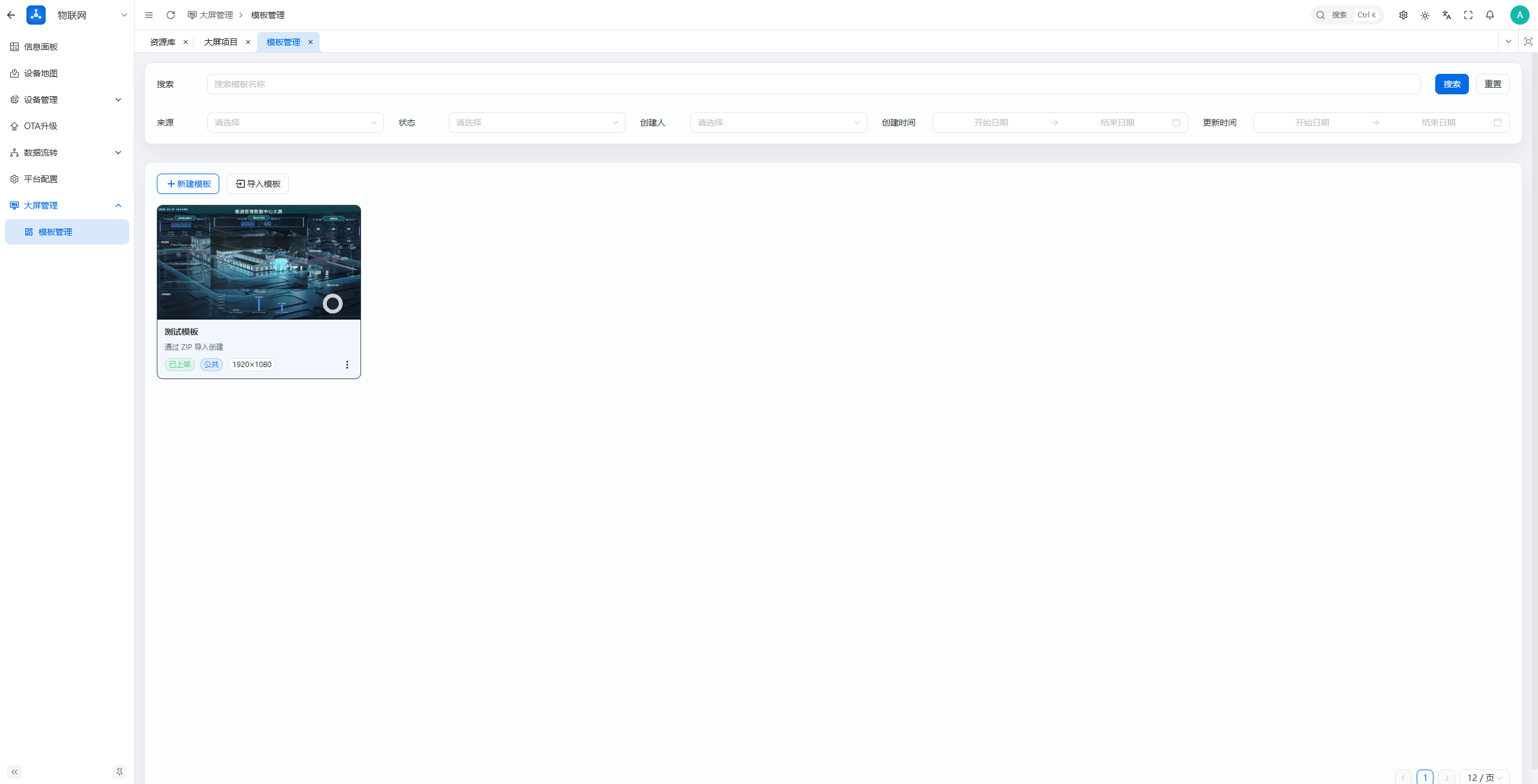
新建模板
方式一:空白新建
点击「新建模板」按钮 → 弹出抽屉表单 → 填写模板信息和分辨率 → 点击确认 → 进入模板编辑器(空白画布)。
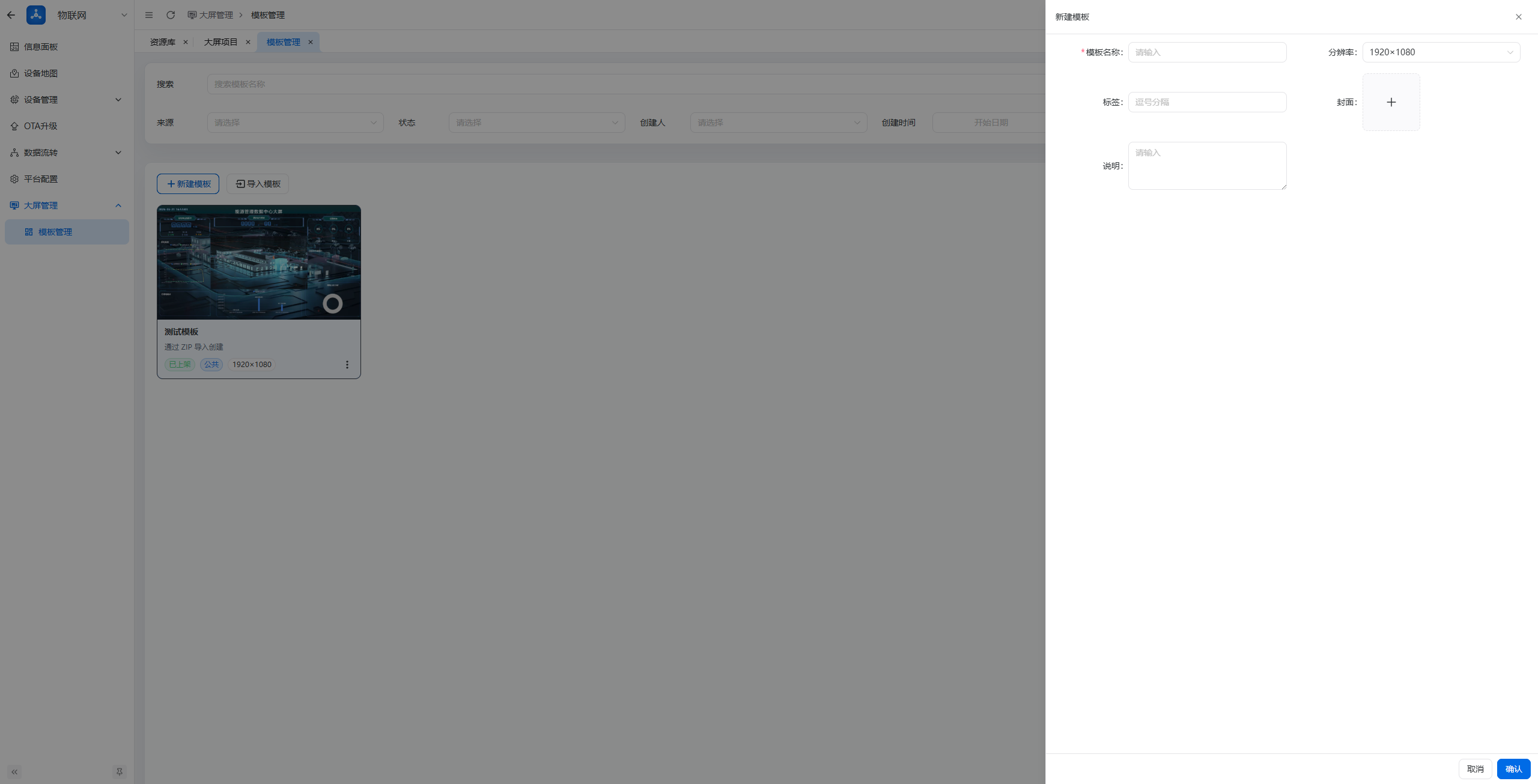
| 字段 | 说明 |
|---|---|
| 模板名称(必填) | 模板标识名称 |
| 来源 | 系统(system)/ 自定义(custom),新建默认为自定义 |
| 分辨率(必填) | 下拉选择预设分辨率 |
| 描述 | 模板说明文字 |
方式二:导入模板
点击「导入模板」按钮 → 选择本地 JSON 或 ZIP 文件 → 自动解析并导入。
导入 ZIP 文件时,系统自动解压素材并还原引用路径,文件限制 ≤50MB。
更新日志
2026/8/4 15:04
查看所有更新日志
7e927-于