
设备接入指引
把资料交给 AI,让它帮你接入;有问题,继续问 AI。 使用你熟悉的 WorkBuddy、Codex 等工具,借助联犀 CLI 和 Skills 完成配置、校验与调试,不必自己下载物模型、拼接口参数或查日志。
用 CLI + Skills 快速接入
第一次使用:让 AI 帮你准备工具
将下面这句话发给能运行本地命令、使用 Skills 的 AI 工具:
帮我安装联犀 CLI 和 Skills,并接入我的平台。安装说明:https://doc.unitedrhino.com/use/01.快速开始/09.本地AI安装教程/
按提示在浏览器完成本人授权即可,已经准备好工具可跳过。使用自己的账号与企业;共享演示账号只用于浏览。
给设备资料,说清楚想做什么
上传说明书、协议资料或已有报文,再告诉 AI 设备用途和目标项目。例如:
帮我把这台温湿度传感器接入机房项目。这是设备说明书,我想查看当前温湿度和历史变化。
不必先整理成技术表格。资料不够时,让 AI 继续向你确认;产品、物模型、字段映射和设备登记由 AI 借助 Skills 与 CLI 处理。
你需要完成接线、供电、联网等现场操作。设备端如需配置或适配,AI 会给出对应步骤;有开发条件时也可继续请它协助修改固件或网关程序。
配置好后,让 AI 帮你确认结果
帮我确认这台设备接通了没有,最近一次数据是什么时候上报的,历史数据能不能查到?
AI 可以通过 CLI 查询设备状态、数据时间和上报日志,说明哪些环节已经完成、哪里还需要处理。你查看结论,必要时对照现场读数,不需要手动执行查询命令。
“创建成功”“连接在线”和“收到最新数据”不是一回事;没有收到数据时,应继续排查,而不是只给一个接入成功的结论。
遇到问题,直接问 AI
描述你看到的现象,提供设备名称或所在项目,就可以继续排查:
连不上:
这台设备一直离线,帮我检查原因,告诉我现场需要确认什么。
没有数据:
设备显示在线,但一直没有温度数据,帮我查一下卡在哪一步。
数值不对:
现场温度是 23.5 度,平台却显示 235,帮我检查单位和转换配置。
历史查不到:
当前数值能看到,但历史曲线是空的,帮我检查记录设置和数据。
AI 在授权范围内查询配置与日志、分析原因;能够通过平台调整的问题可继续交给它处理。需要现场检查时,再按提示操作。涉及控制设备或修改重要、共享配置时,先确认影响范围。
接入后,你会看到什么
你关注的是结果:平台中有对应设备,数据显示正确,更新时间能对上。 可以让 AI 解释界面里的字段和状态,也可以让它直接汇总查询结果。
下面两张图来自原 MQTT X 教程,记录时间为 2022-05-15,展示 GPS 测试设备的数据和日志位置,不是上方温湿度对话的执行实录。
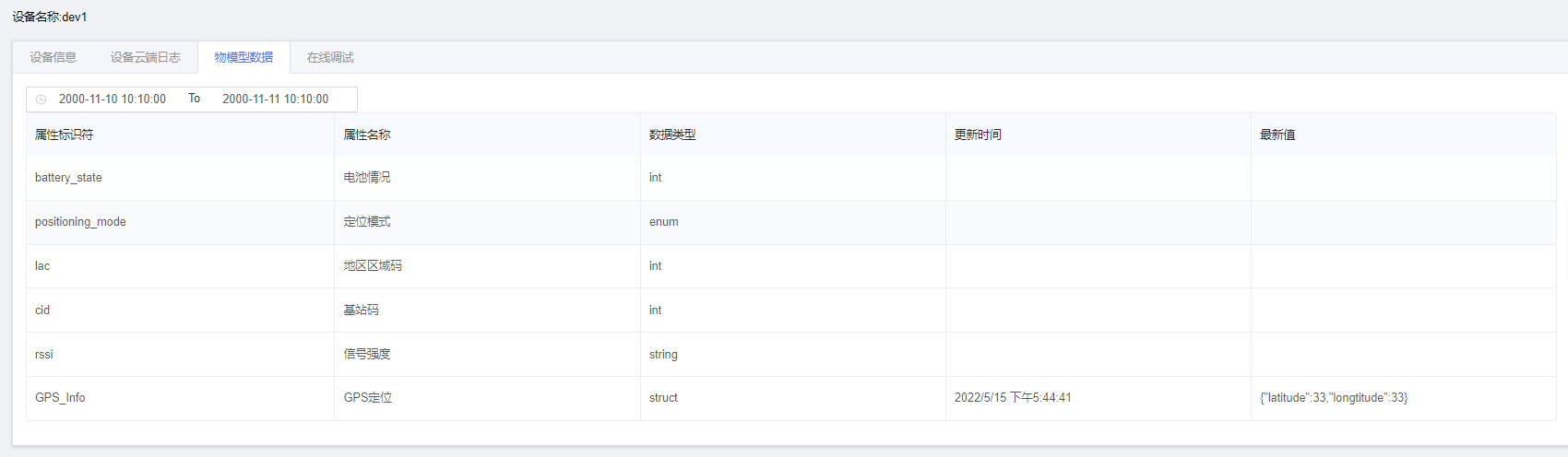
设备数据界面:看具体属性、最新值和更新时间,不能只看设备是否在线。
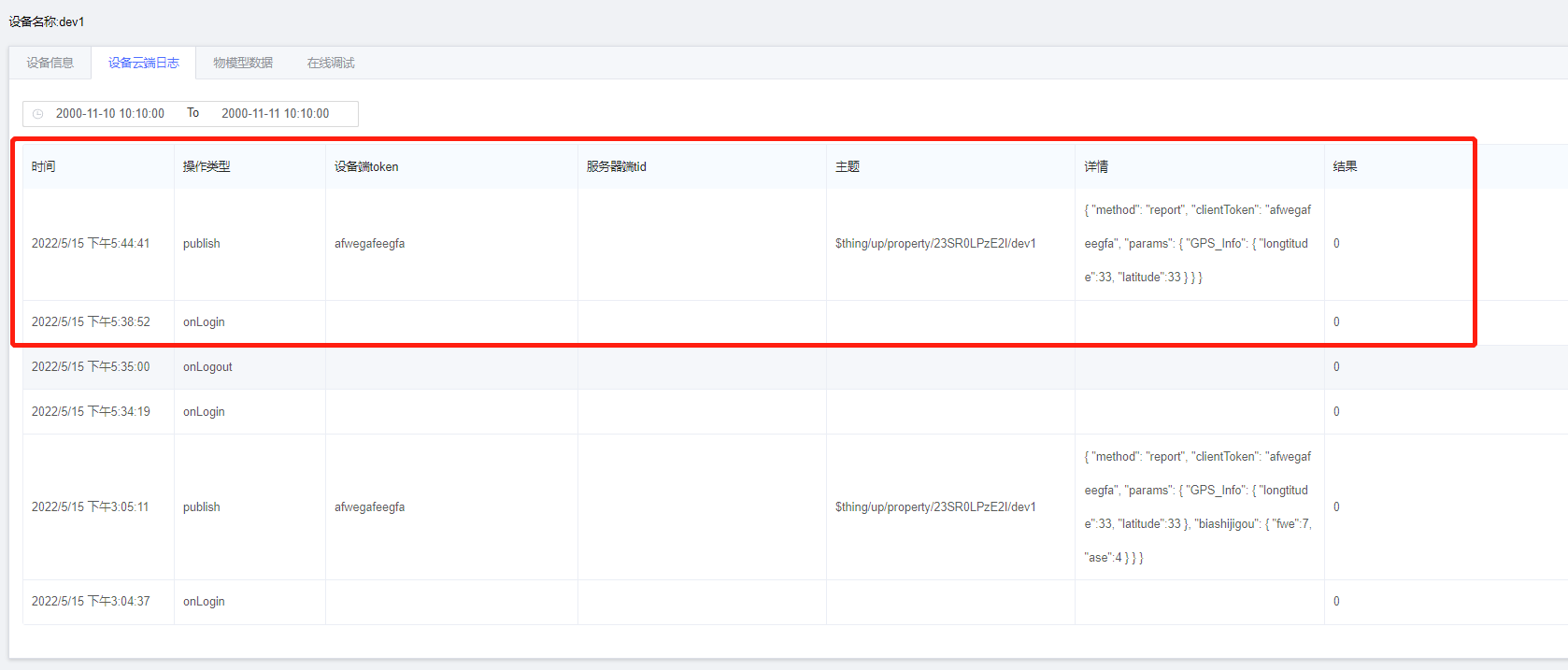
日志是 AI 排查问题时可查询的依据,不要求你逐条手动分析。图中红框为原图标注。
手动完成原生 MQTT 接入时,按联犀协议设备接入教程从创建产品、定义属性、创建设备、复制实际连接参数、上线到有效属性上报逐步验收。HTTP、动态注册和第三方协议走各自分支。
想了解 AI 在背后做了什么
Skills 提供接入与排查方法,CLI 按你的授权操作平台。设备接通后直接向平台传输数据,不需要每条消息都经过 AI。
展开看接入流程示意
下面是可点击的机制演示,不连接真实设备,也不代表一次实际接入记录。
一套方法,两条链路:开发时用 AI,运行时设备直接连接平台。
开发配置
你的 AI 工具WorkBuddy / Codex 等读取 Skills:方法、模板、检查
联犀 CLI由 AI 按本人授权调用配置 · 校验 · 查询日志
联犀平台产品 / 物模型 / 设备接口继续检查权限
AI 整理接入方案,你完成必要的现场操作 ↓
设备通信
真实设备 / 网关认证与数据上报
接入与协议适配按选定接入方式转换
属性与业务数据最新值 / 日志 / 历史
能力关系示意;CLI 不是设备数据中转服务。历史记录按属性配置保存。
动手看一遍
本地流程示意一台温湿度设备,如何接进来?
点击步骤,或播放一次。下面的数值是预设样例,不连接平台或真实设备。
你 → 自己的 AI把设备说清楚,不必先逐项填表
当前流转内容协议 + 报文 + 项目
- 输入
- 设备协议、报文样例、单位、上报周期与目标项目。
- 动作
- AI 读取 Skills 的接入方法,梳理缺项;不猜测字段含义或量程。
- 产物
- 确认接入路径与字段清单。
步骤 1 / 5
需要手动开发或核对协议时,再展开下面的参考资料;它们不是 AI 辅助接入的必做步骤。
开发者参考:物模型文件与协议说明
温湿度物模型示例(在新窗口打开) · 标准上报消息示例(在新窗口打开)
这些文件仅供手动开发参考。正常使用时,让 AI 根据你的实际设备资料生成、校验和配置,不必自行下载导入。
开发者参考:MQTT X 手动联调
MQTT X 快速接入指引
在产品开发部分已经创建好产品及设备之后,我们需要进行设备方面的开发工作,这里使用mqttx进行快速接入.
操作场景
MQTT X 是一款全开源的跨平台 MQTT 5.0 桌面测试客户端工具。 它支持 Windows、 Mac、Linux 操作系统,可以快速验证是否可与 IoT Cloud 进行连接, 并发布或订阅消息。更多 MQTT 协议介绍请参见 MQTT 协议介绍。本文档主要介绍 mattx 如何与联犀 交互。
操作步骤
连接联犀
- 打开 MQTT X 下载页面,找到适合的版本,下载并安装 MQTT X 客户端。
- 打开 MQTT X 客户端程序,单击左边的【+】,创建一个新的配置文件,输入自定义名称。
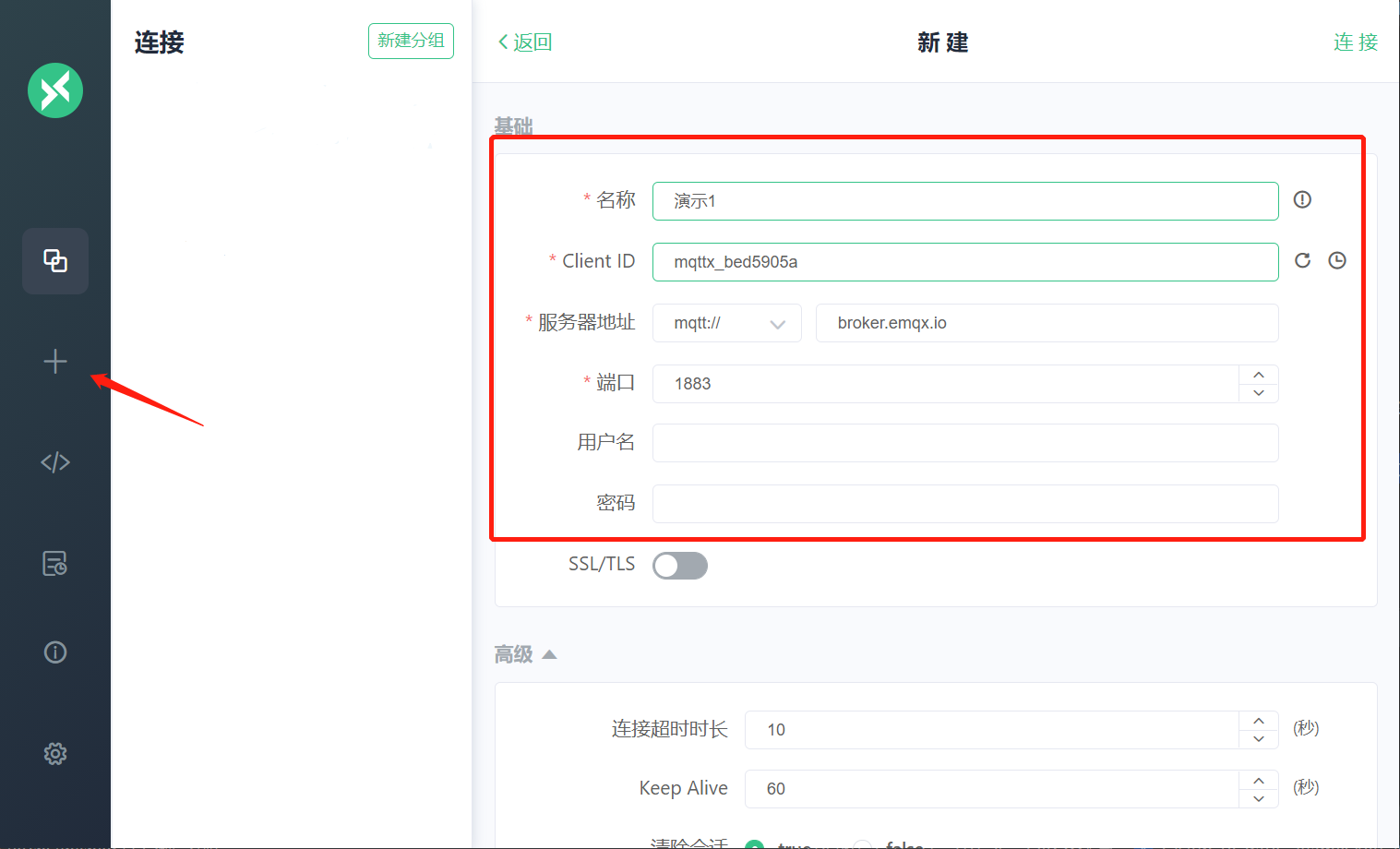
- 单击【User Credentials】,填写 User Name 和 Password。
clientID : MQTT 协议字段,按照物联网通信约束填入:产品 ID +'&'+ 设备名,如:"TXXXXDS8G&dev001 ",TXXXXDS8G 是产品 ID,dev001 是设备名称。
用户名 :MQTT 协议字段,按照物联网通信约束填入:clientID + SDKAppID + connid+expiry。 SDKAppID固定为:12010126,connid为一个随机字符串,方便后台定位问题,expiry为秒时间戳的过期时间
password: MQTT 协议字段,生成方式参考 联犀默认协议mqtt认证 创建完产品即可在产品列表页和产品详情页查看 产品ID,如:"TO****DS8G&dev001;12010126;E4F3Q;1591948593", 仅替换示例中的产品 ID + 设备名即可,后面的三个参数本身由物联网通信接入 SDK 自动生成, 也可以使用联犀 设备详情页自动生成三元组。
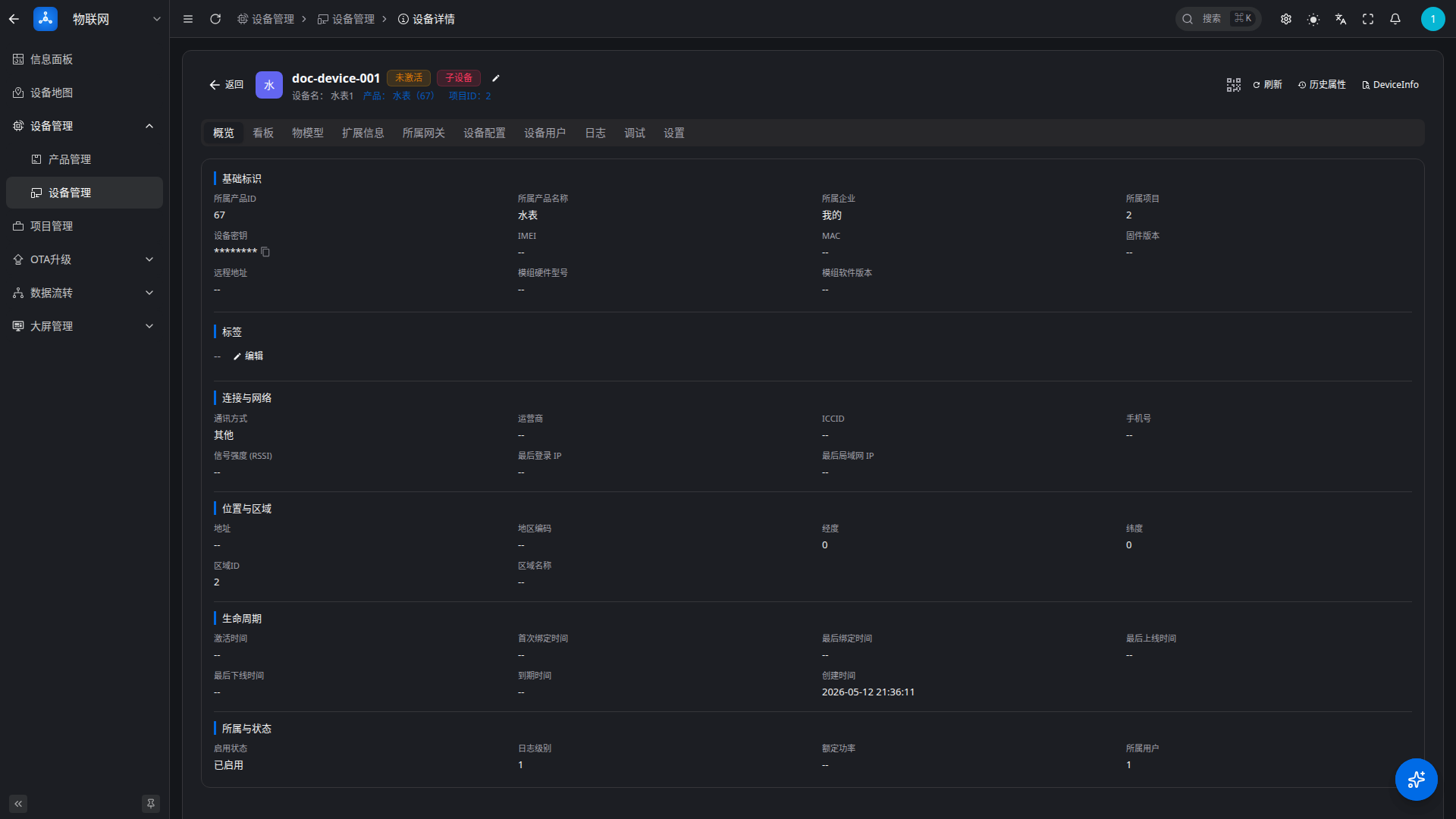
- 服务器地址:填写部署的mqtt服务器地址,演示环境的地址为: device.unitedrhino.com
- 端口说明:
- MQTT 明文: 1883
- MQTTS 加密: 8883
- WebSocket MQTT 明文: 8083
- WebSocket MQTTS 加密: 8084
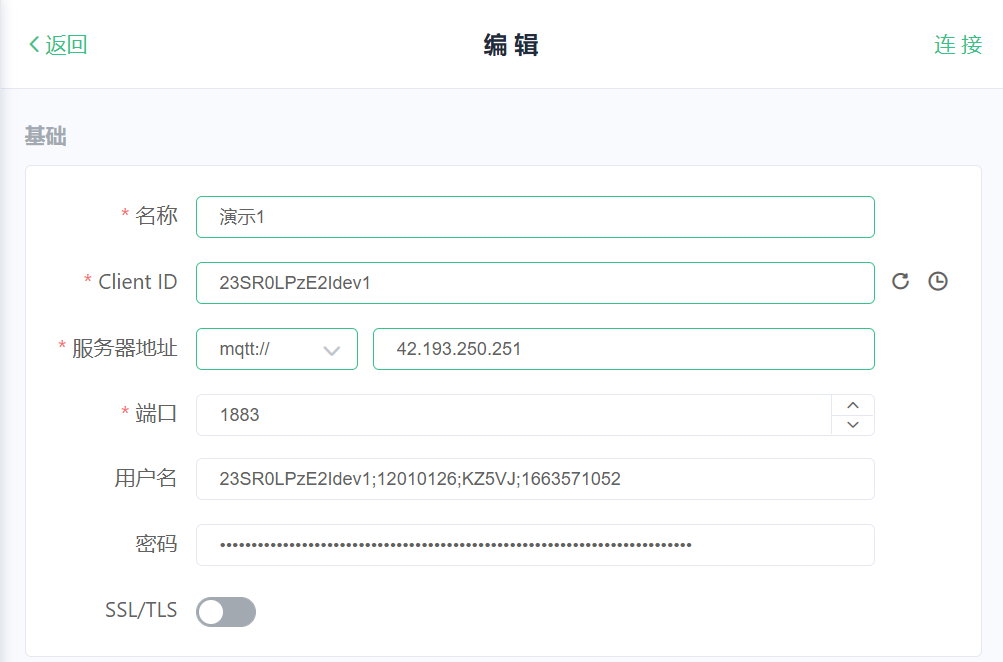
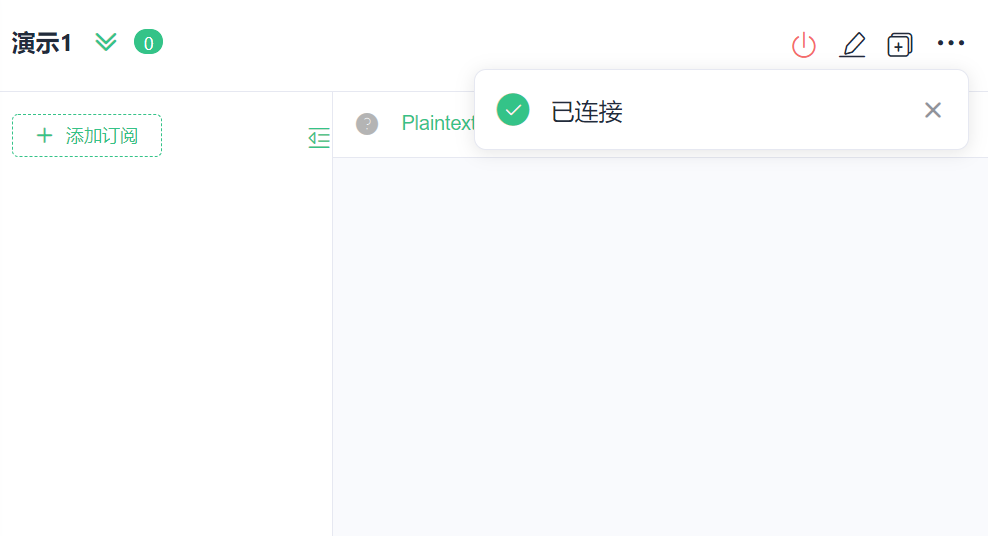
- 填写完后点击连接,显示已连接后,只代表设备在线;还需完成属性上报和接收时间验收。
订阅主题(Subscribe Topic)
选择客户端 Subscribe Tab,输入主题名称、Qos 等级,单击【Subscribe】进行主题订阅,订阅结果可通过控制台-设备日志查询。 示例Topic:$thing/down/property/23SR0LPzE2I/dev1(云端下发设备数据)。 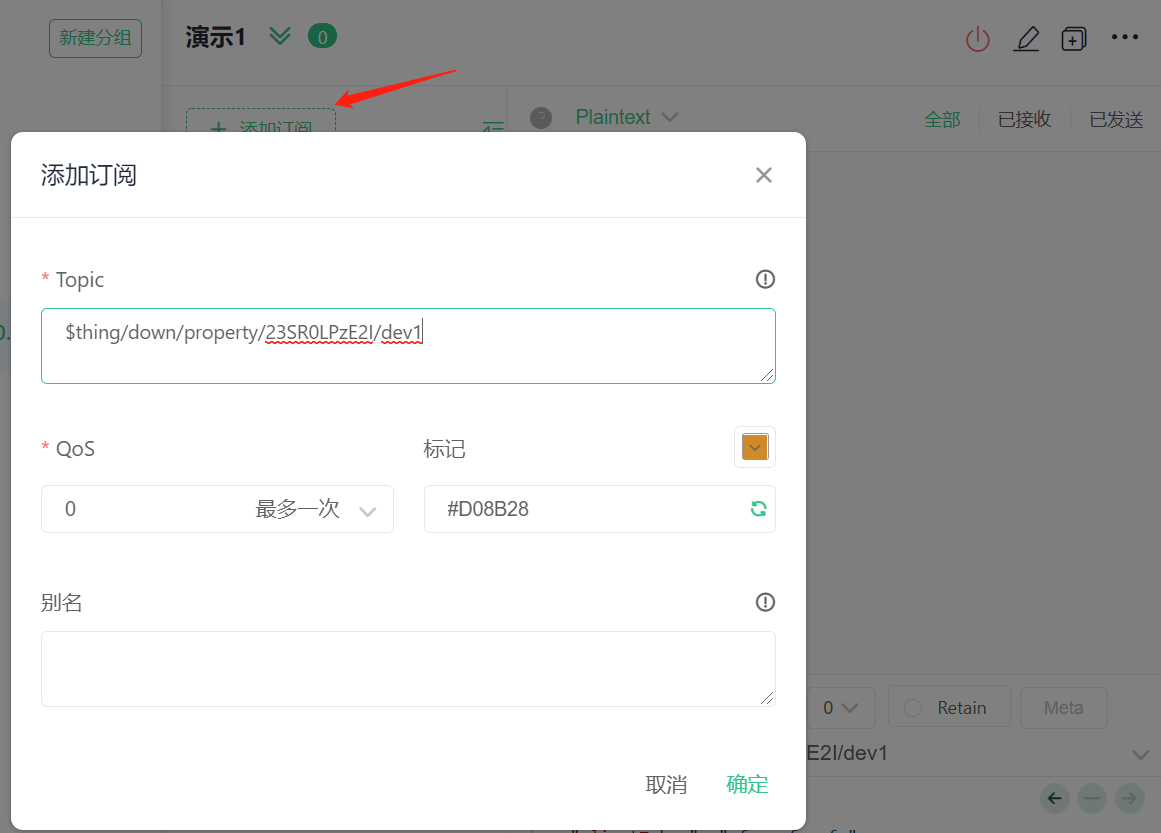
发布消息(Publish Topic)
选择客户端 Publish Tab,输入主题名称、Qos 等级,单击【Publish】进行发布。 示例Topic:$thing/up/property/23SR0LPzE2I/dev1(设备上报数据到云端)。 示例payload:
{
    "method": "report",
    "msgToken": "afwegafeegfa",
    "params": {
      "GPS_Info":
			{
				"longtitude":33,
				"latitude":33
			}
    }
}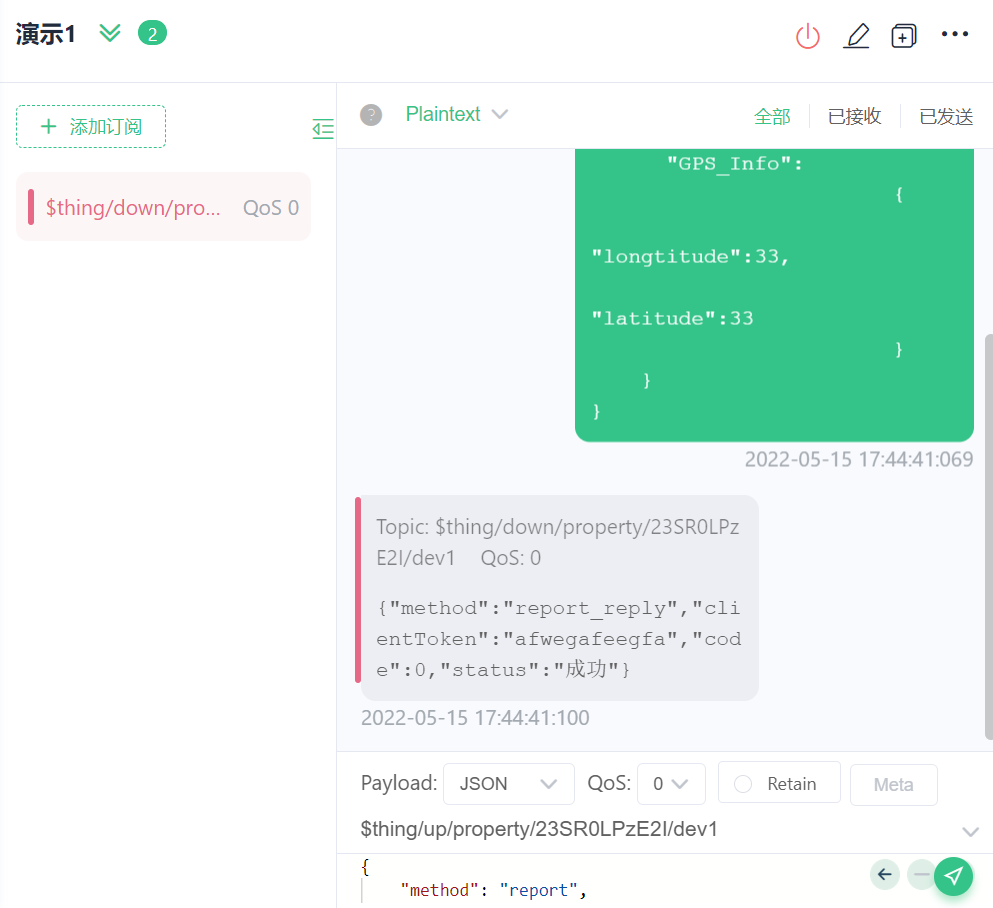
上报后在设备详情“属性”检查同名属性的实值与平台接收时间,并在“日志”检查原始报文。若当前离线或无有效属性,即使历史截图中有值也不算接入通过。排障见完整 MQTT 教程。上报结果可对照上方设备数据与日志截图。这些历史截图保留原始测试内容,接入自己的设备时以实际数据为准。
更新日志
2026/10/1 09:34
查看所有更新日志
9c9b0-于54945-于66485-于bddea-于706e5-于51ff0-于d4fa0-于f4017-于50ec3-于5741d-于df9b4-于